ALPHABIT
È un corso di Alfabetizzazione Informatica
- Aggiornato alle nuove tecnologie
- Suddiviso in 10 lezioni
- Basato sul sistema libero Linux 🐧
- Pratico e adatto a tutti
Perchè questo corso?
Ad oggi, tutti noi siamo immersi nella tecnologia informatica.
Internet, Cloud, Domotica, Motori di Ricerca, SmartWatch, Social Media, Server, Droni...
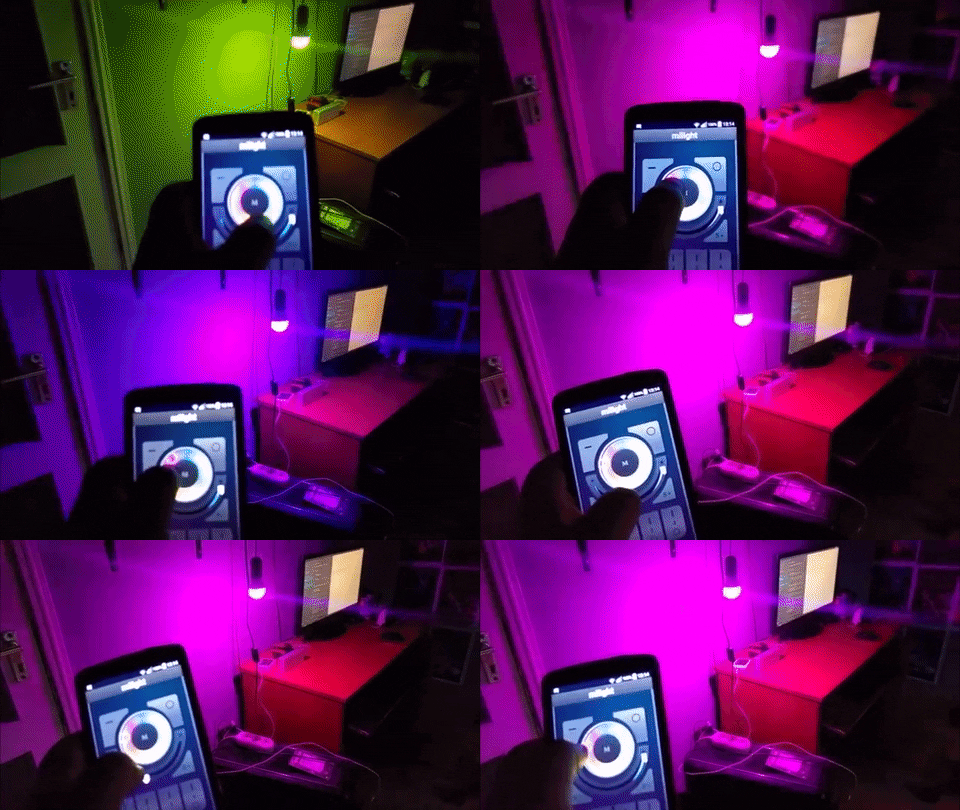
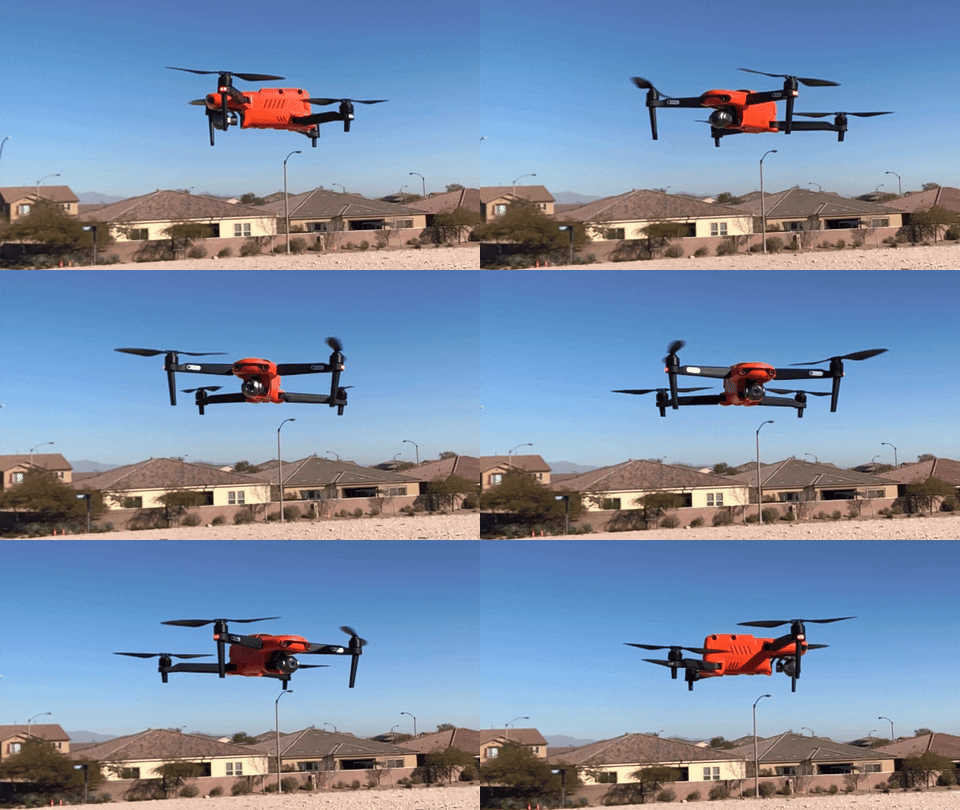
Ma non tutti riescono a comprenderla, soprattutto le persone nate nel 900' (non native digitali).
Questo comporta una difficoltà d'uso nella vita di tutti i giorni.
Inizialmente, introdurremo l'Informatica, una branca della scienza che si occupa del gestire e organizzare l'informazione.
Andremo a capire cos'è questa informazione, perchè è importante per noi e per l'universo!
Di come quest'ultima viene rappresentata attraverso i dati e gli algoritmi.
Parleremo di computer, il mezzo con cui elaborare e calcolare.
Come una casa, quest'ultimo ha una sua architettura, fatta di bus, memoria e tanto altro.
Osserveremo i passaggi, i processi che hanno fatto si che questa scienza cambiasse il mondo.

un piccolo esempio di algoritmo
Nato come il "computer per tutti", nella seconda lezione tratteremo il PC.
Vedremo le differenze con altre tipologie di computer, la sua storia e di come questa invenzione abbia influenzato la società.
Ci addentreremo nel hardware, nel suo "cervello", guarderemo come si avvia e come comunica con noi.
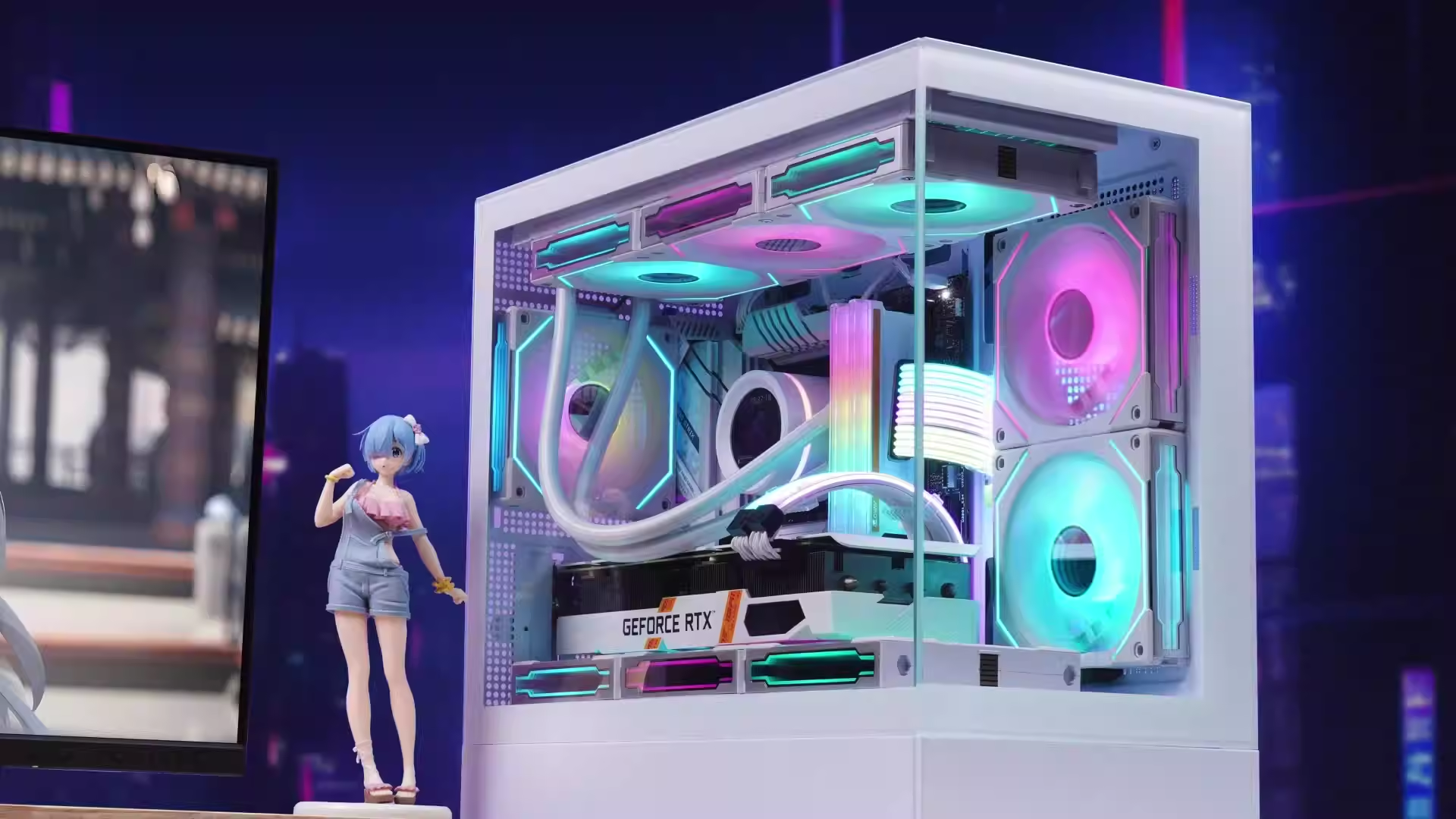
PC Fisso
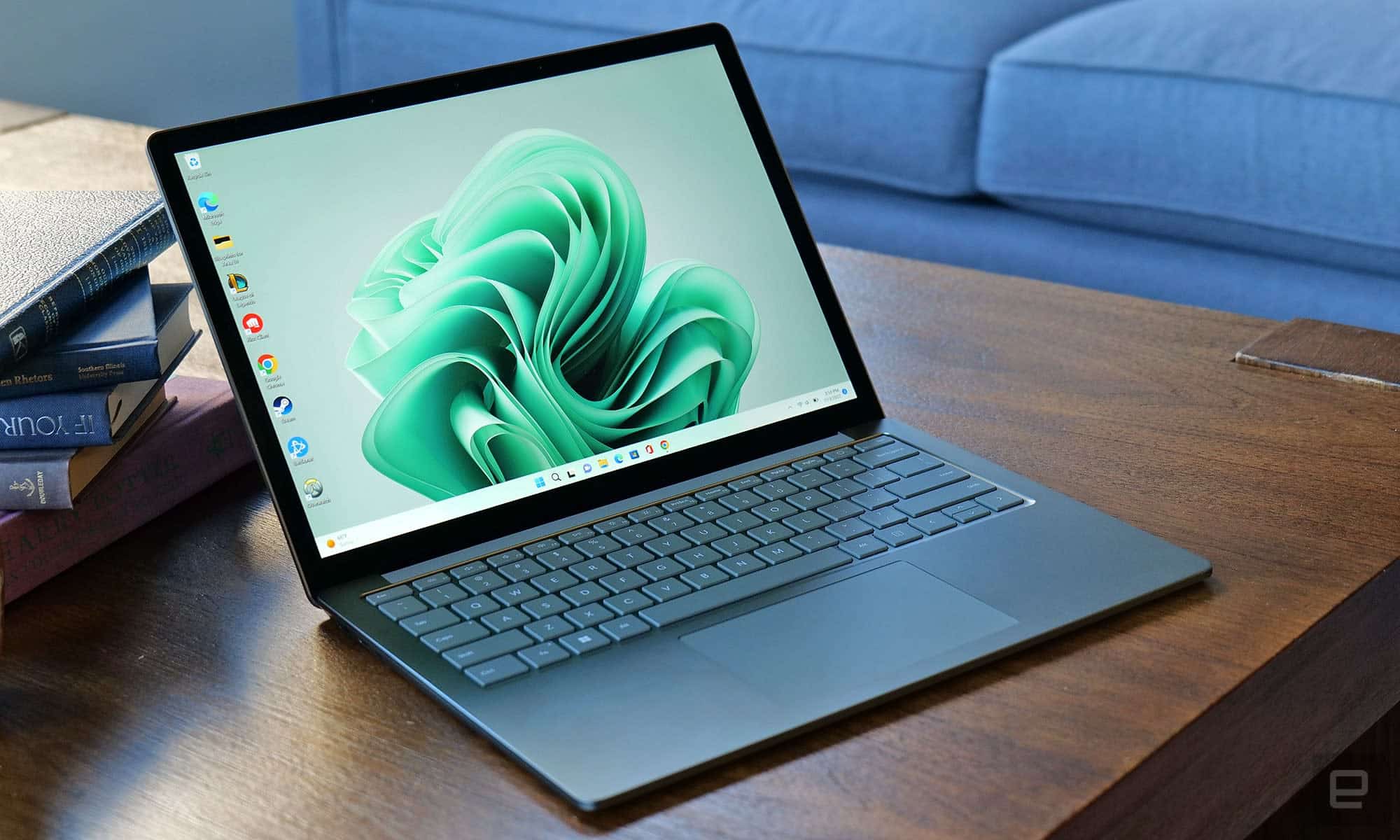
Laptop
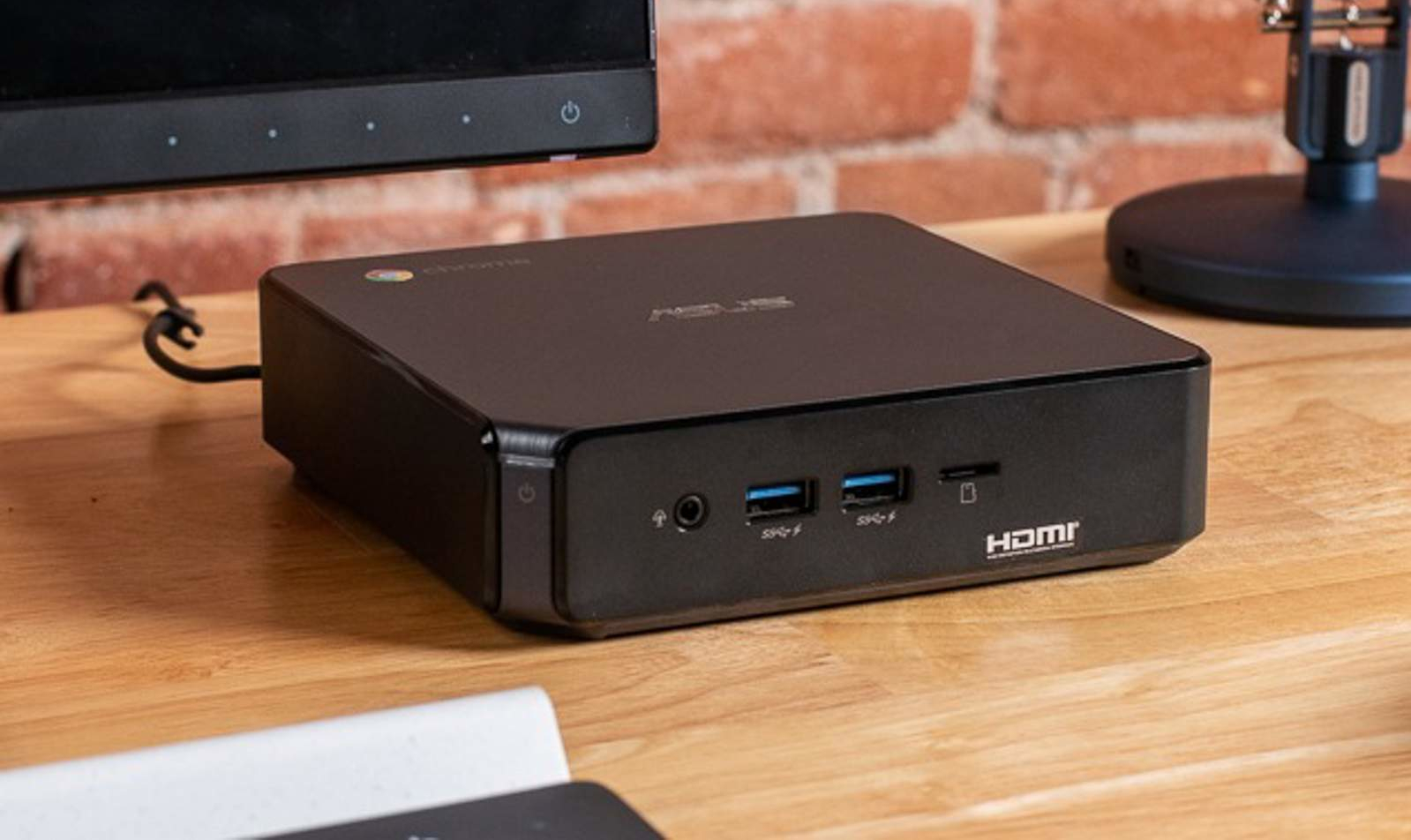
MiniPC
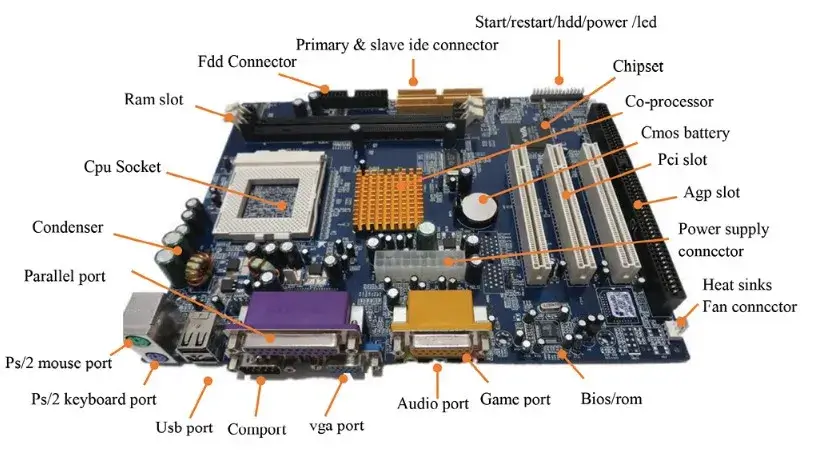
Componenti di una scheda madre.
Far interagire le componenti fra loro o parlarci noi direttamente è complicato. il Sistema Operativo fa questo al posto nostro.
Nella terza lezione, capiremo come software e hardware siano in grado di comunicare. Ci addentreremo nel mondo GNU/Linux, affronteremo il perchè della sua nascita e le differenze con i sistemi operativi più conosciuti.
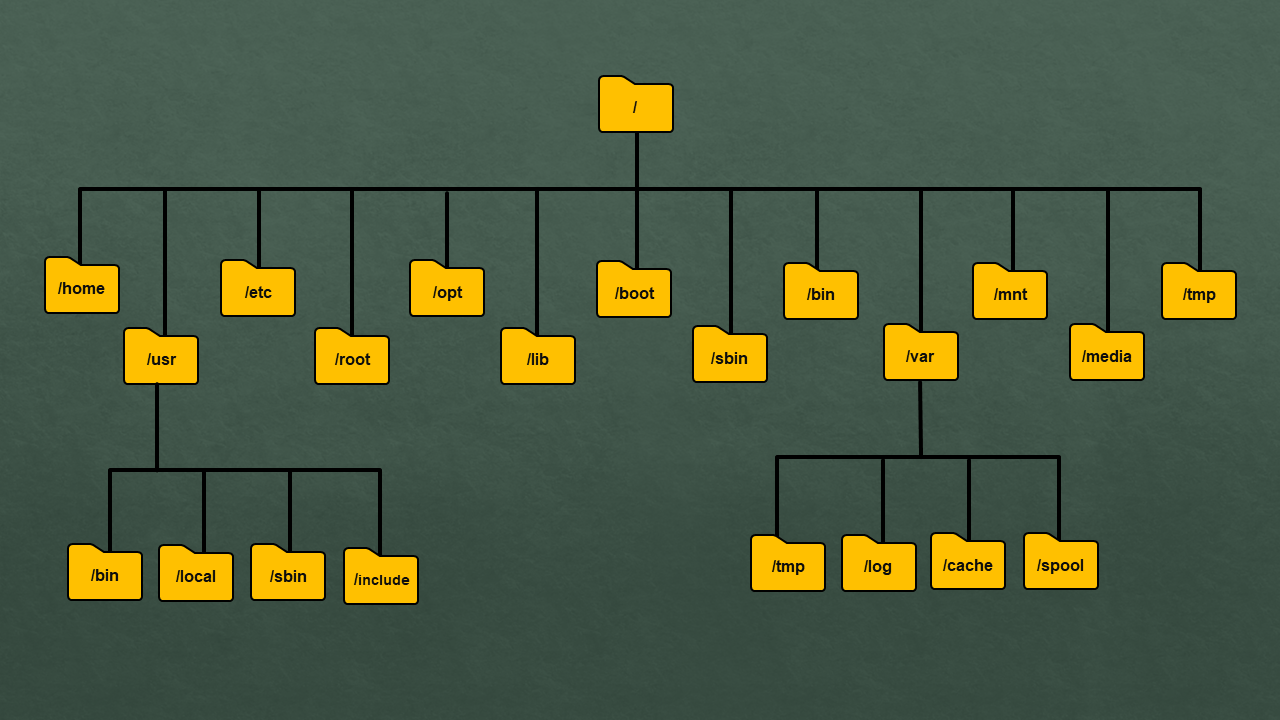
Struttura delle directory in Linux
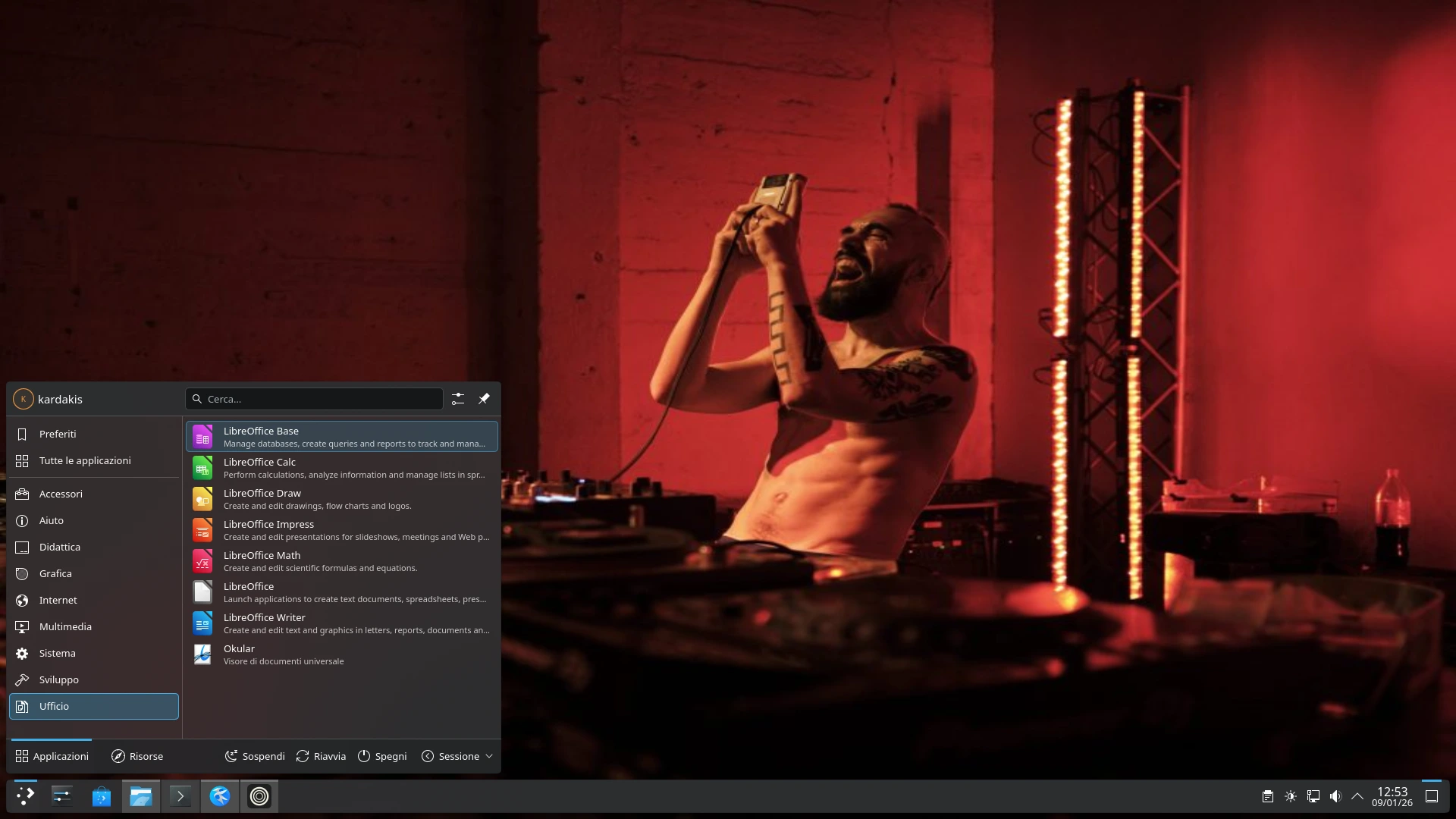
Il Desktop del mio PC, con il Menu Start aperto.
Nella quarta lezione, Costruiremo un PC.
Spiegherò come scegliere le varie componenti, dall'alimentazione fino alle tipologie di drive più congeniali.
Poi avvieremo l'installazione di Linux Mint, la distribuzione più alla portata dei neofiti.
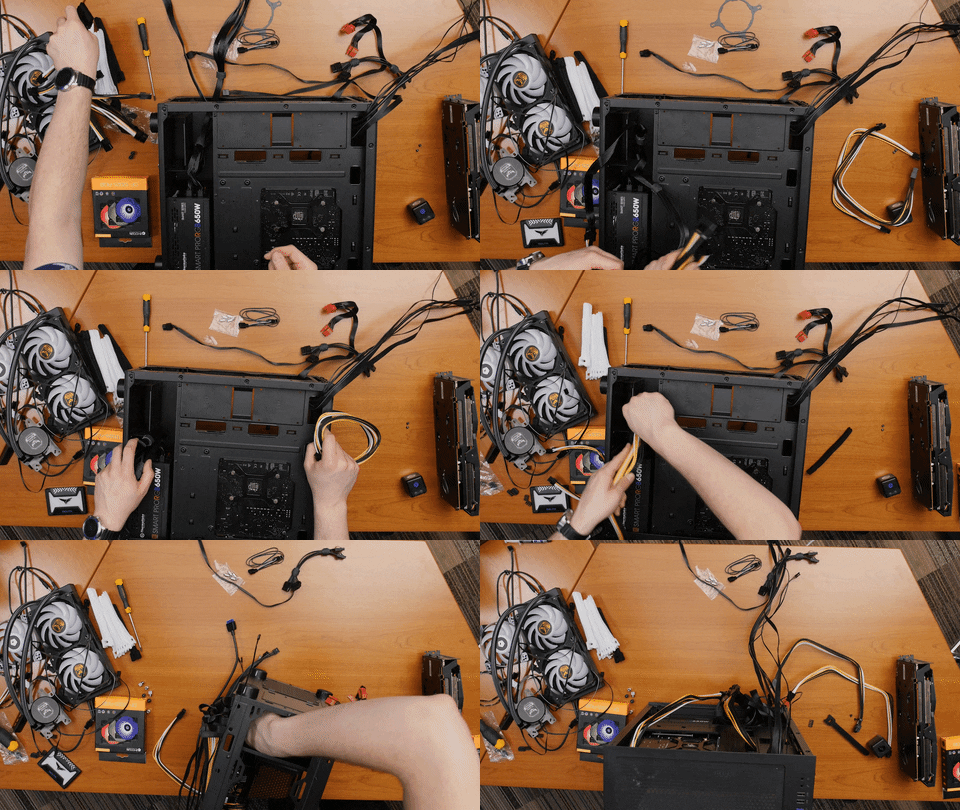
Assemblaggio di un PC Tower.
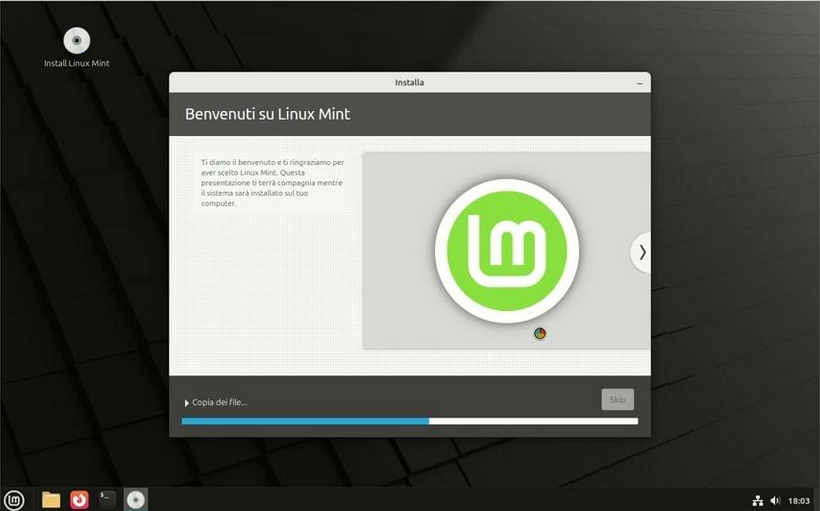
Installazione di Linux Mint.
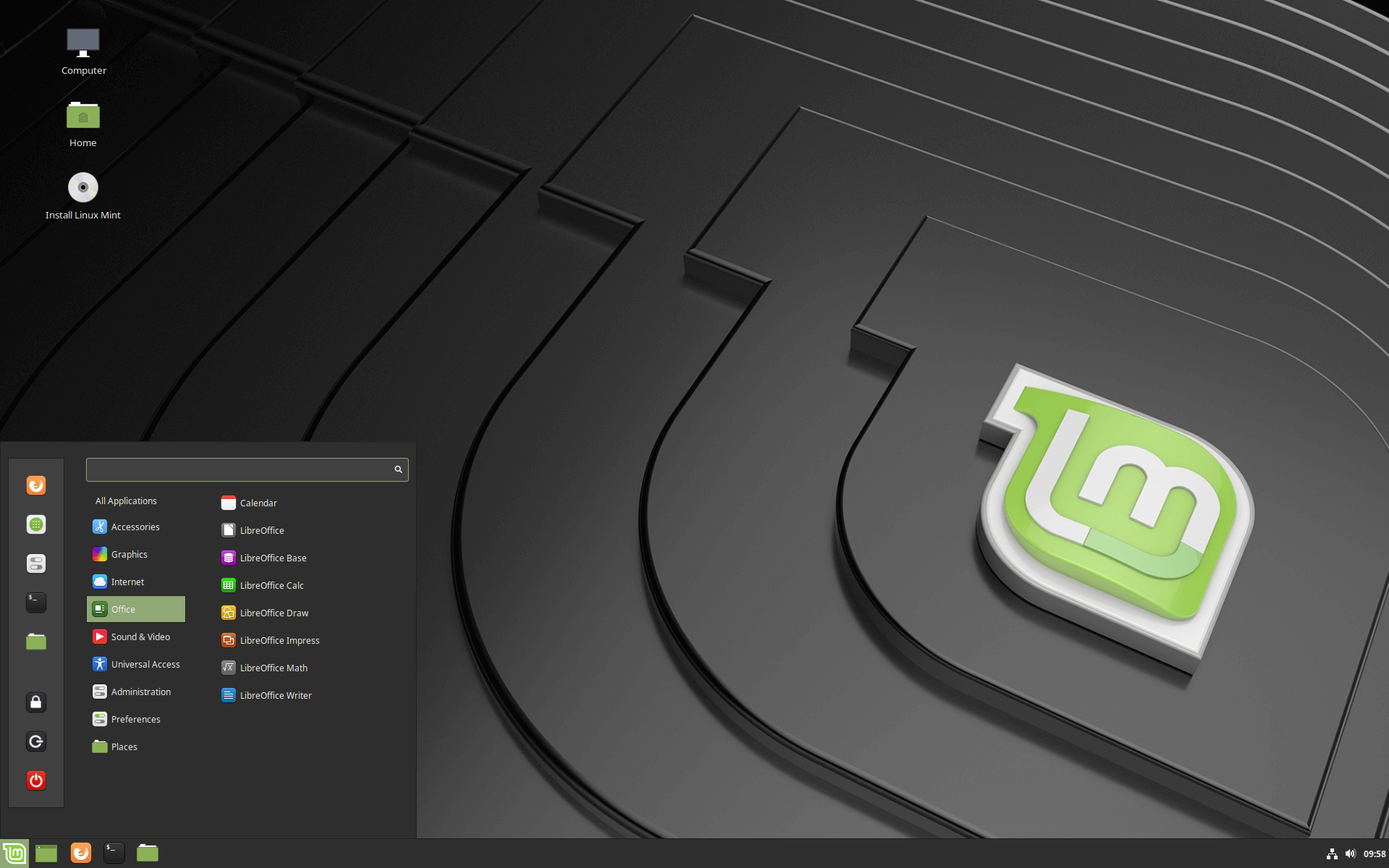
Linux Mint 22.2 Cinnamon
Una volta che è tutto pronto, nella lezione 5, andremo ad usarlo per mansioni d'uso quotidiano.
Impostare una lingua, il layout della tastiera, scrivere un'email, navigare in rete e "parlare direttamente al pc".
Compareremo, inoltre, le varie applicazioni più famose, come WinRAR e Office, con quelle "libere".
Oltre il PC, esistono computer più "tascabili". Infatti, la lezione 6 è dedicata allo Smartphone.
Entreremo in Android, capiremo le varie applicazioni, sia di sistema e che d'utente,
osserveremo cosa si cela letteralmente sotto la scocca e vedremo le differenze tra i telefoni più diffusi.
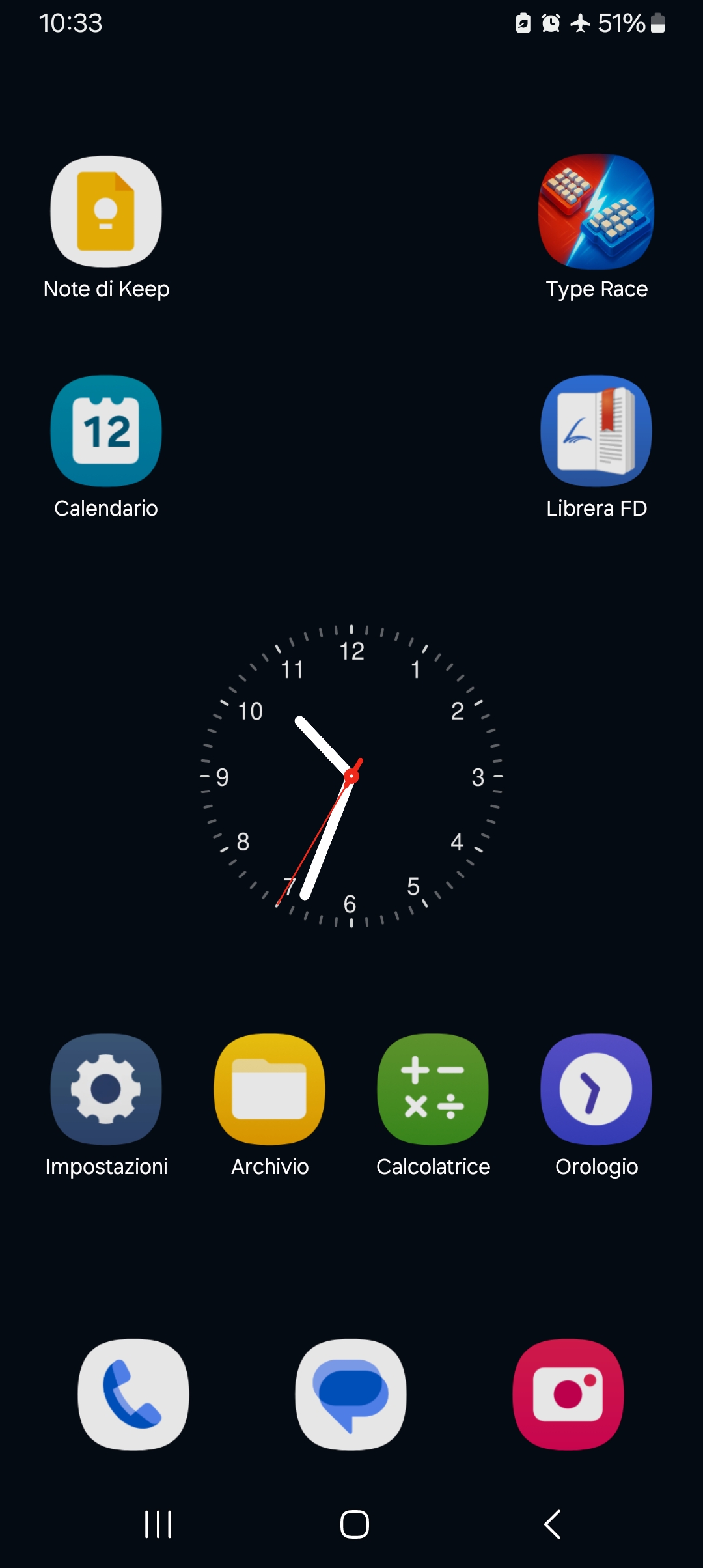
Home
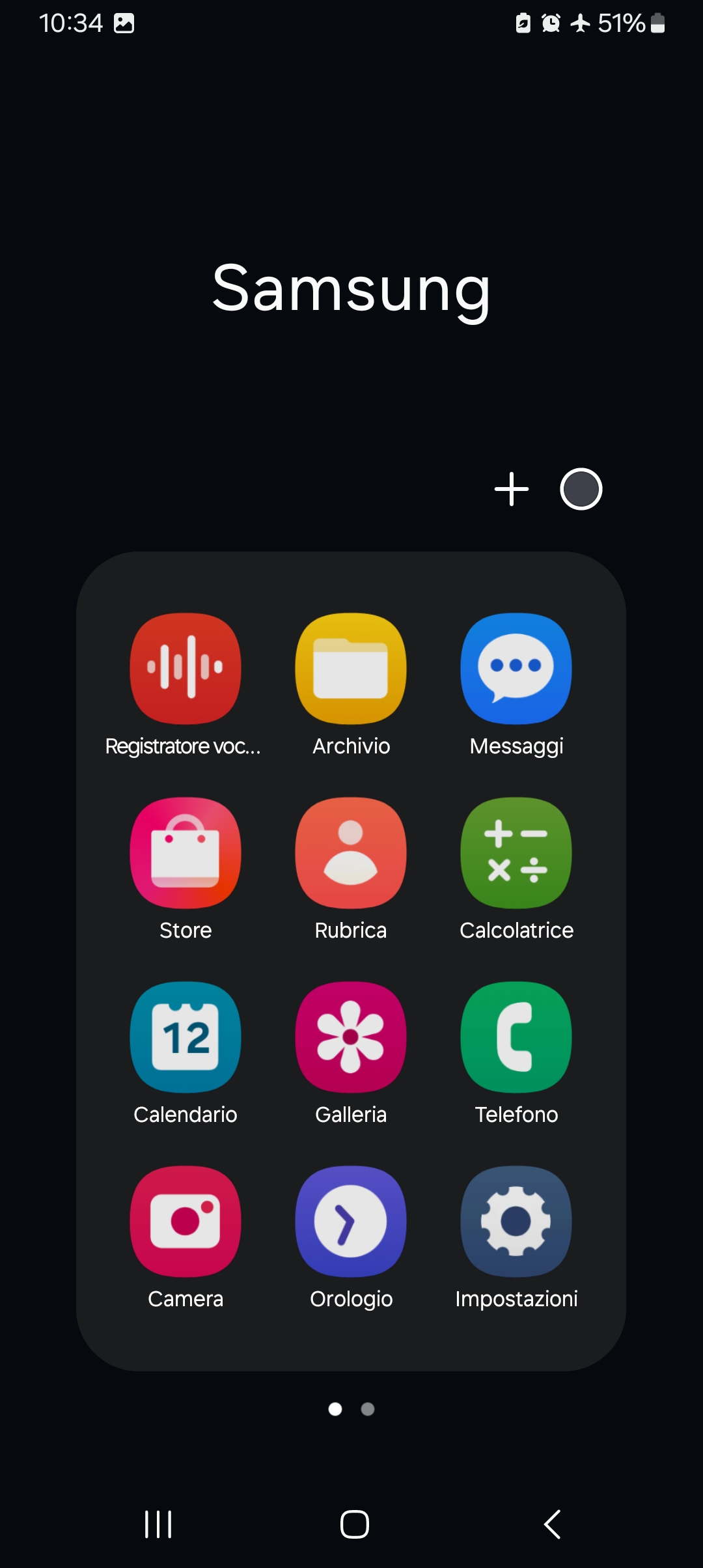
Applicazioni utente
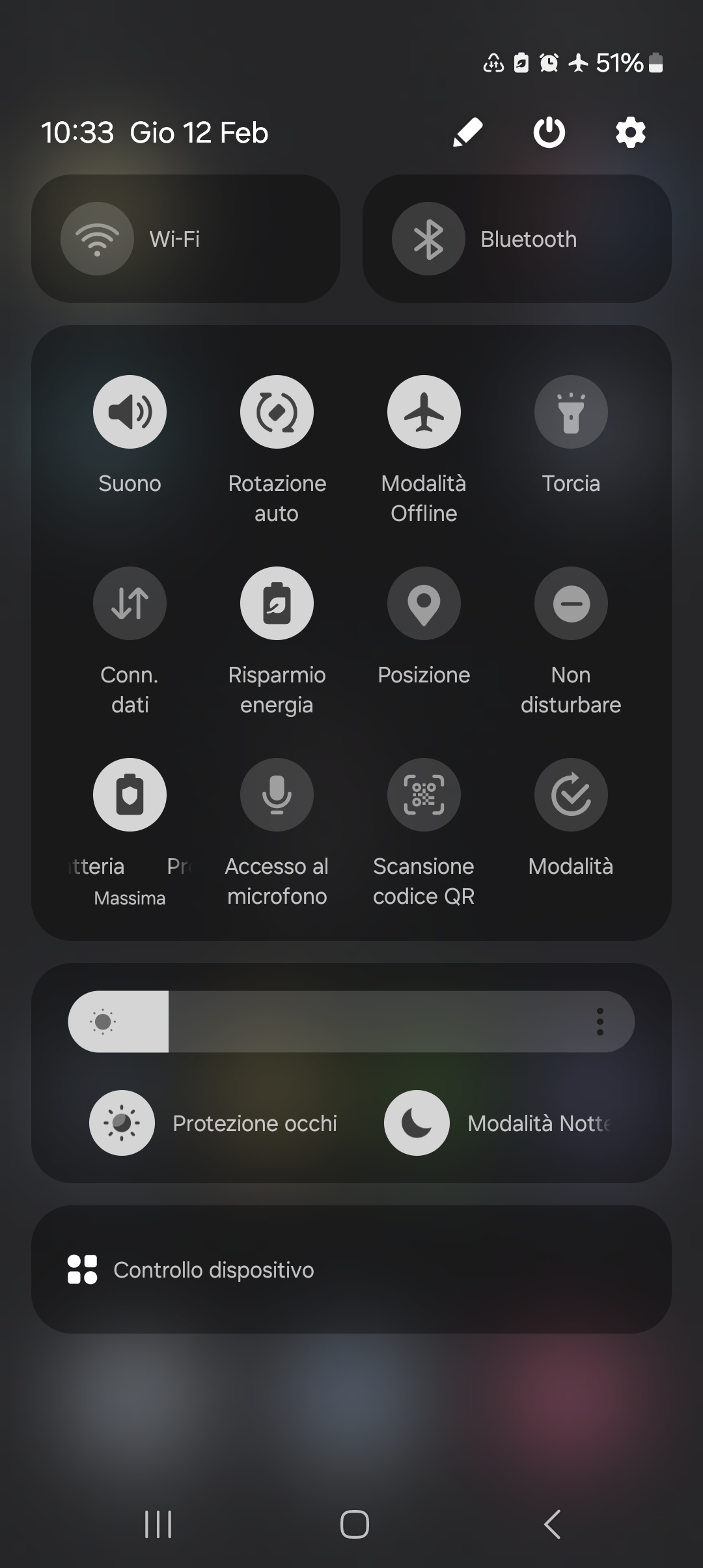
Barra delle notifiche estesa
Nella settima lezione, conosceremo il concetto di Rete.
Dal modello ISO/OSI ai protocolli utilizzati, dalle configurazioni alle varie tipologie,
soffermandoci su quella più alla nostra portata, la LAN, e sulla "rete delle reti", Internet.
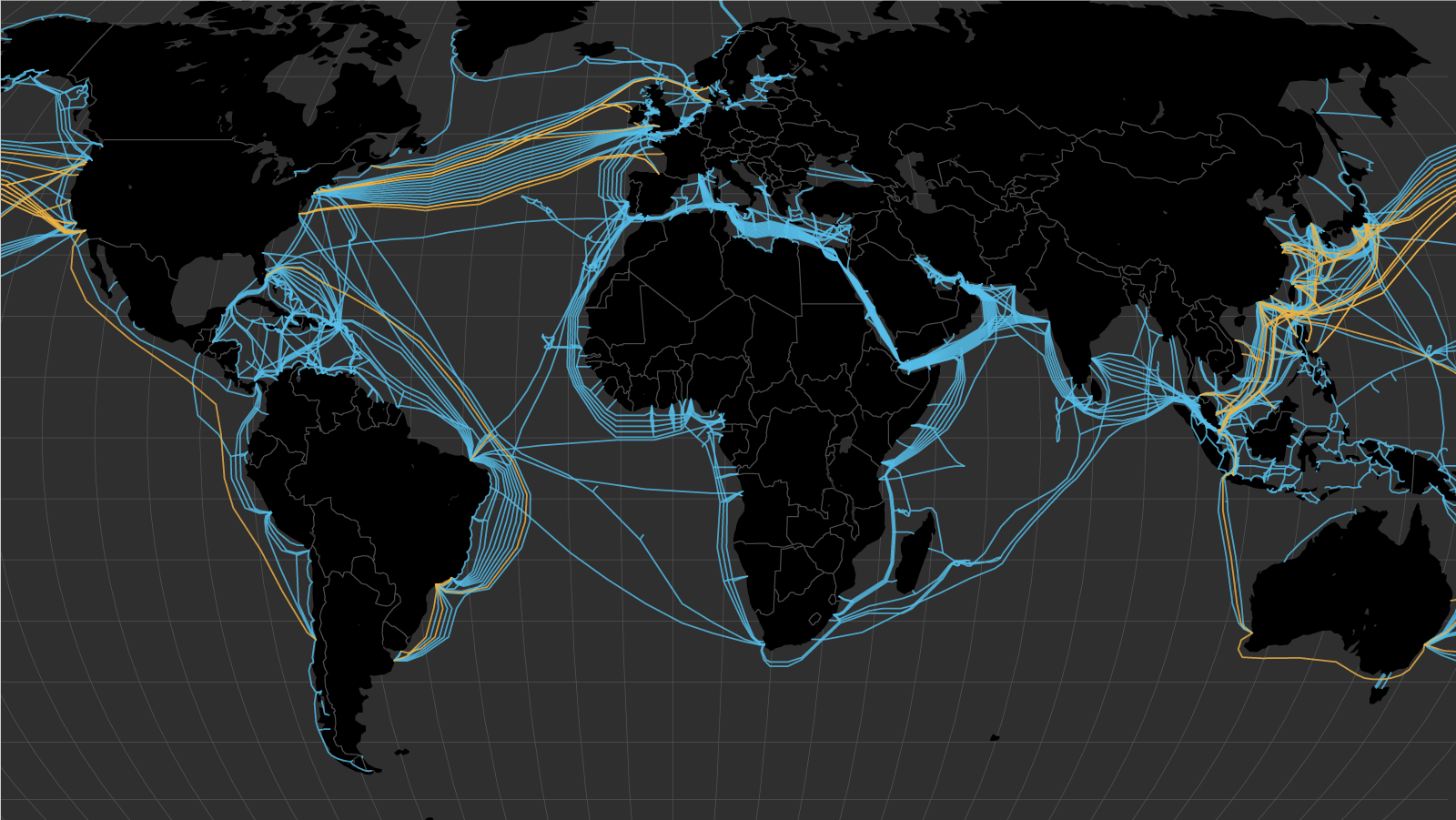
Mappa dei cavi sottomarini dedicati ad Internet.
Arrivati all'ottava lezione, costruiremo una rete LAN per uso domestico.
Partiremo dal modem, configureremo i nodi e testeremo la velocità della suddetta rete.
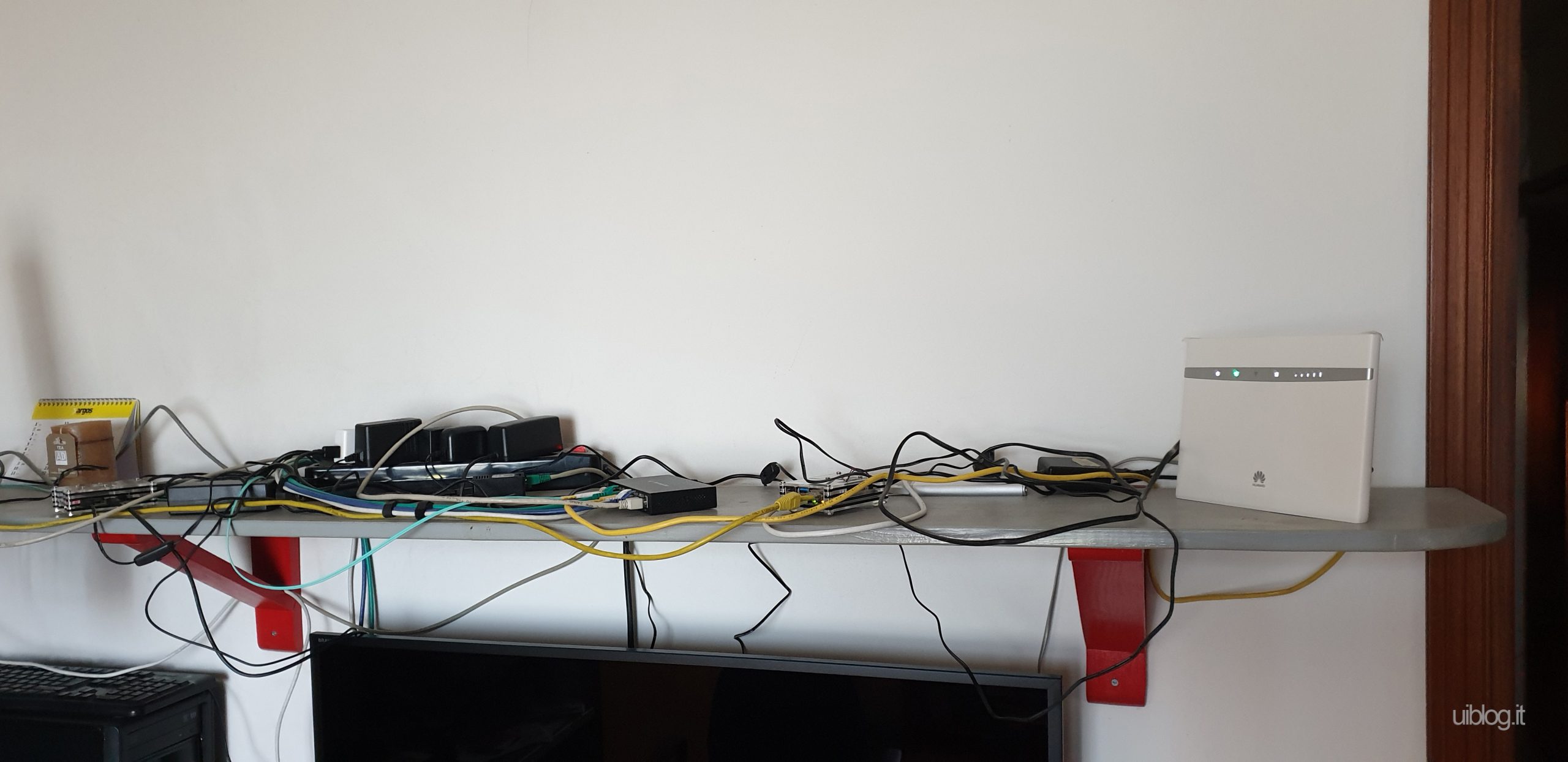
Esempio di "ottimo" cable management di una rete composta da un modem-router e tre dispositivi (un Raspberry Pi, una smart tv e un PC tower).
Arrivati alla lezione 9, parleremo di Sicurezza, sia dei dati che degli utenti. Analizzeremo i pericoli più comuni, visionando alcuni esempi, e la difesa contro di essi.
Navigheremo nel Web. La sua storia, le sue evoluzioni e di cosa è composto. Osserveremo le norme di comportamento, la Netiquette, le regole del buon vivere online, fatto di slang e di community.
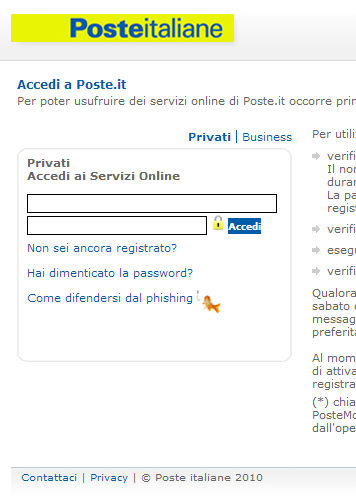
Phishing con Poste Italiane
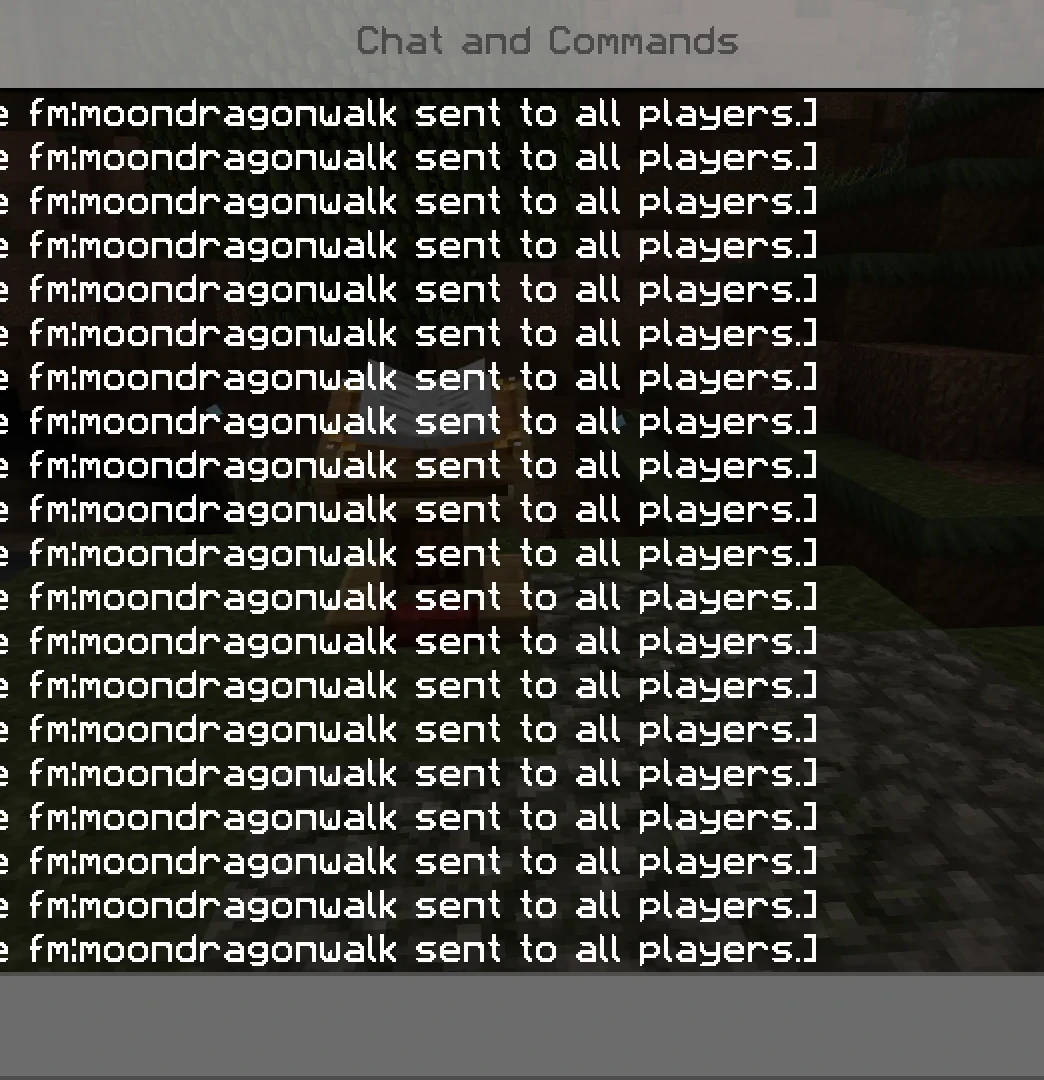
"Flooddare"
Arrivati all'ultima lezione, ci occuperemo della Manutenzione dei dispositivi.
Come proteggerli da incidenti e errori umani, cosa fare in caso di danneggiamento e come ricercare possibili soluzioni.
Affronteremo le possibili problematiche riscontrate dai partecipanti, esempi e casi accaduti, permettendo un infarinatura, seppur base, di come giostrarsi nel mondo informatico.
Introduzione all'informatica
Lezione 1 - 10-09-2026
L'informatica è la disciplina scientifica che si occupa di gestione e elaborazione dell'informazione.
Si occupa anche di rappresentare e di rendere automatica la sua organizzazione.
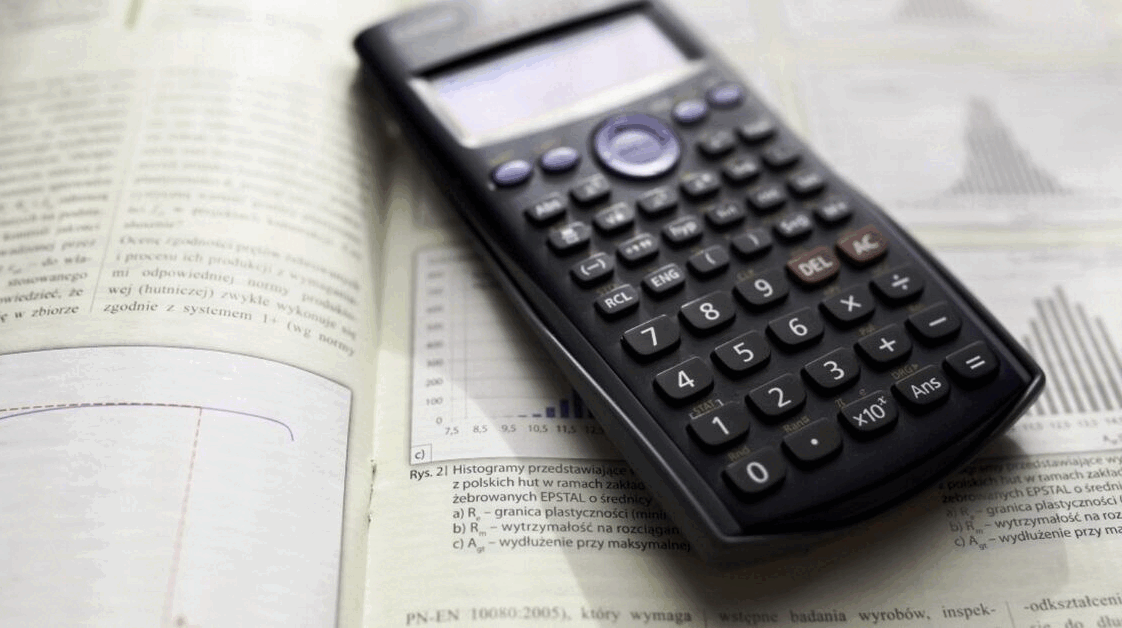
Una calcolatrice gestisce, in automatico, le operazioni matematiche, velocizzando i calcoli.
"Breve storia sull'informatica..."
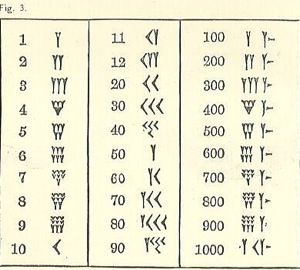
Numeri in cuneiforme.
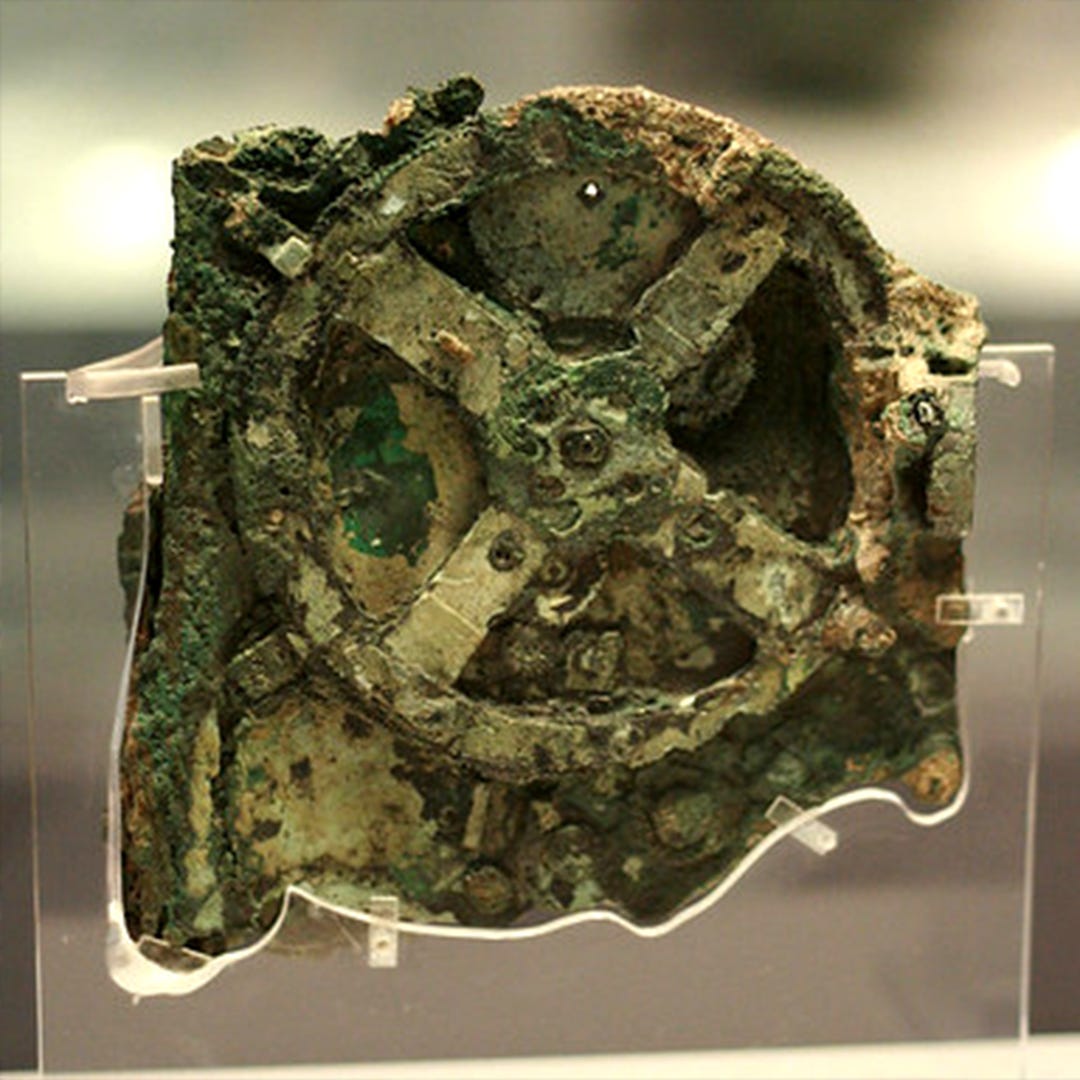
Macchina di Antikitera.
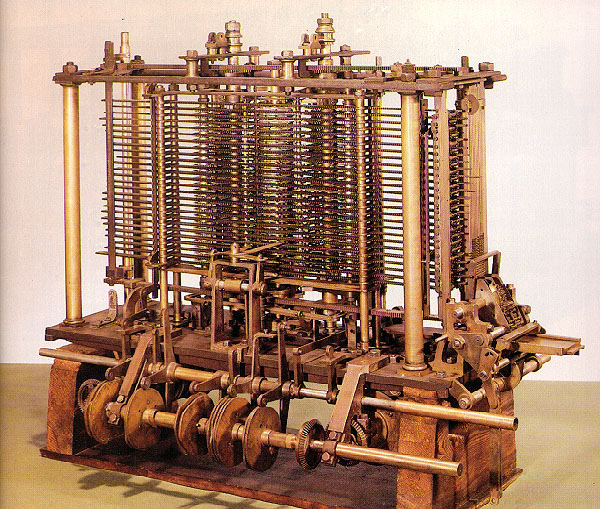
Macchina analitica di Charles Babbage.
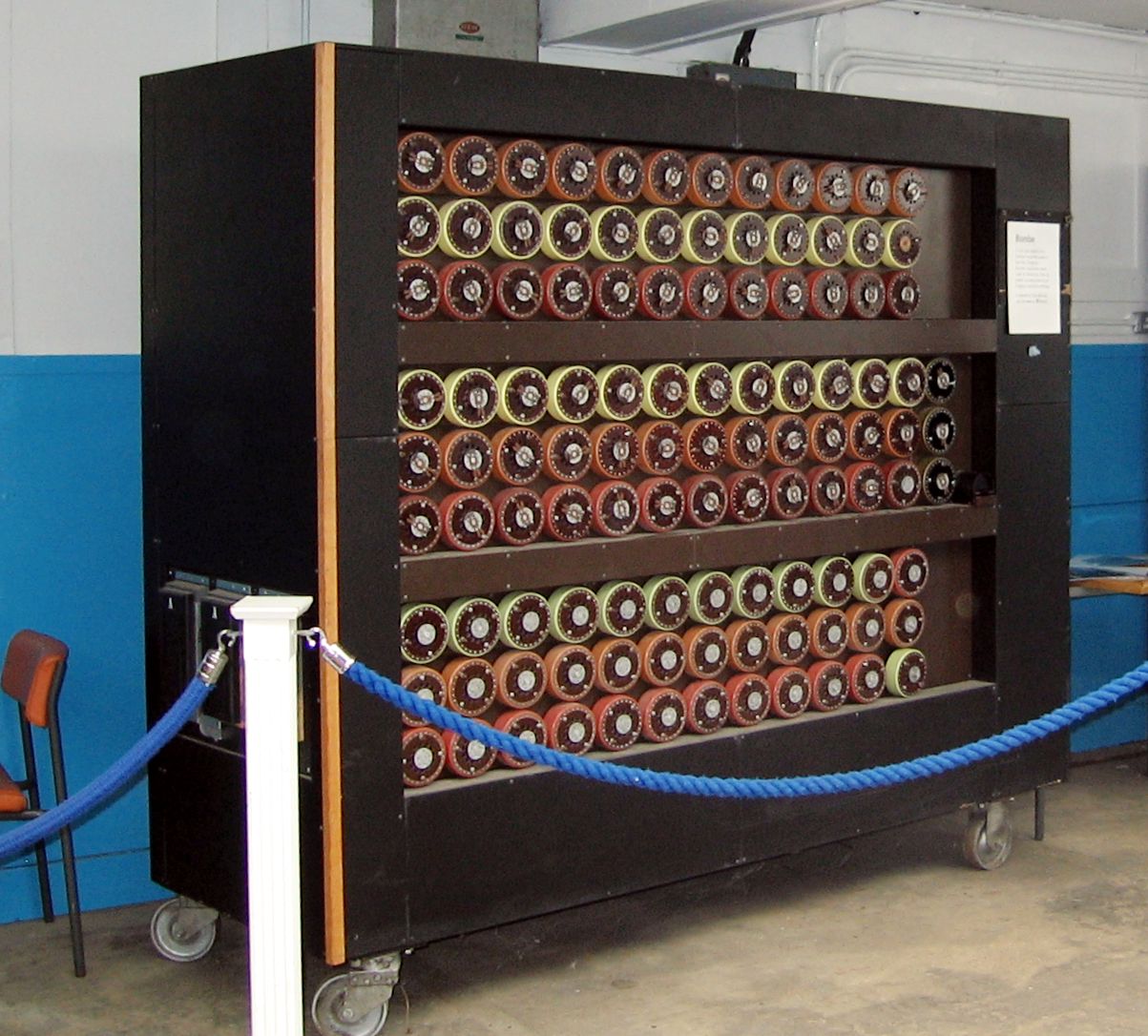
Bomba di Alan Turing.
L'informazione.
Non esiste una chiara definizione, ma in questo campo è la quantità di conoscenza distribuita in una forma attraverso un canale.
La quantità di essa è definita Entropia, che definisce anche l'imprevedibilità, la casualità contenuta al suo interno.
Per gestirla usiamo il sistema numerico binario, per misurarla usiamo il bit.

La composizione di una pulsar è informazione.
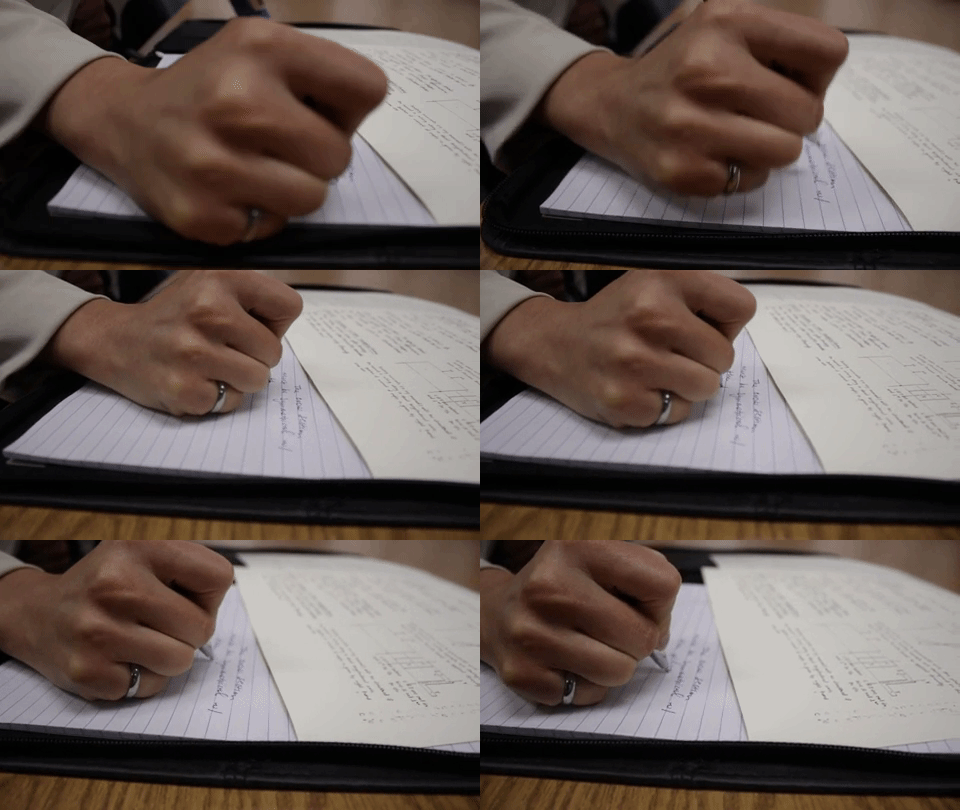
Il contenuto di un testo scritto è informazione.
Il sistema binario, è un sistema di numerazione con solo le cifre 0 e 1.
Formalizzato da Leibniz nel 700', anche se ha origini in antichi testi cinesi.
Rispetto alla numerazione decimale ( 0,1,2,3,4,5,6,7,8,9 ), è particolarmente adatto per la computazione elettronica perchè rappresenta due stati stabili:
ACCESO/SPENTO, VERO/FALSO, APERTO/CHIUSO.
Hanno le stesse proprietà dei numeri naturali, a cui si applicano le operazioni aritmetiche che il computer gestisce (matematica binaria).
Attraverso l'unità di misura "bit", noi rendiamo questa numerazione più digeribile per i computer e per chi li utilizza.
Il bit ( dall'inglese Binary DigIT, ossia cifra binaria ).
Definito per antonomasia l'unità "atomica" dell'informazione, rende appunto misurabile e usufruibile l'informazione.
Ma è difficile utilizzarlo, dato che la maggior parte dei computer gestisce cifre esageratamente più grandi.
In casi comuni, noi usiamo i suoi multipli:
I multipli diretti del bit, come il Kilobit (Kb) per le trasmissioni di rete.
Il Byte (B maiuscola), corrispondente a 8 bit. Standard per la rete e le piattaforme PC, veniva usato per codificare caratteri di testo.
La Parola (W = "word"), è l'insieme di bit che un processore può elaborare in una singola operazione. Può indicare il tipo di architettura del computer (es. 32 bit).
I Blocchi, che non sono altro che sezioni di memoria divise in "parole" (es. l'errore "bad block").
Le Pagine, usate dalla memoria virtuale, sono porzioni di memoria di una certa grandezza. Le tecnologie più moderne hanno "pagine" di circa 4 KiB.
Esistono due sistemi di definizione: il *bibyte (in binario, corrisponde a n^2, usata dagli OS) e il *byte ( in decimale, corrisponde a n^10, usata nel'archiviazione ).
Tornando al concetto di byte, parliamo di codifica dei caratteri.
Chiamato in inglese charset, altro non è che un insieme di grafemi del linguaggio naturale, associati ad un insieme di oggetti.
il codice Morse è una "mappa" di soli due caratteri ( -.-. .. .- --- ), i quali vengono associati a segni alfanumerici ( Ciao ).
Il codice binario, invece, non può essere definito un charset.
Rappresenta i valori numerici di 0 e 1 (sequenze di bit) e non una regola di simboli testuali i cui valori portano, per l'appunto, a sequenze binarie.
La loro utilità sta nel far rappresentare dal computer, i segni del linguaggio naturale.
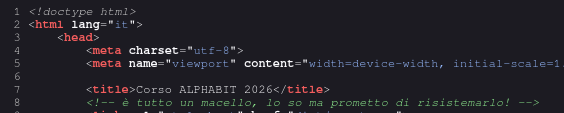
Il tag "meta charset" gestisce la codifica dei caratteri della pagina HTML (un esempio: l'emoji del pinguino → 🐧 )
Le codifiche usate, in ambito informatico europeo, sono:
ASCII → Usata prevalentemente nei protocolli di rete e nei file sorgente e di configurazione. Una fra le più vecchie codifiche ancora in uso.
ISO-8859-1, o Latin-1 → Si può trovare nel "vecchio web" e in sistemi Unix occidentali.
Windows-1252 → Simile alla codifica precedente ma più aggiornata, è presente in vecchi programmi Windows.
ISO-8859-15, o Latin-9 → Variante del Latin-1, ma con il simbolo "€". In vecchi sistemi, prima dell'avvento del Unicode.
UTF-8 ( Unicode Transformation Format ) → da 1 a 4 byte per carattere, è la scelta predefinita moderna, sopratutto per il web.
UTF-16 e UTF-32 → Da 2 a 4 byte per carattere la prima e solo 4 per la seconda, vengono usati per situazione specifiche, come piattaforme Java e elaborazioni specialistiche.
Visto il concetto di codifica, prendiamo ora in mano le loro "versioni gestibili": i dati.
Un dato è un rappresentazione concreta di una certa sequenza di informazioni, per mezzo di un codice.
Collezionabili tramite analisi, interrogazione, misura o osservazione, il loro scopo è rendere le informazioni accessibili, gestibili e memorizzabili dal computer.
Esistono varie categorie di dato, detti tipi:
Testuali → Stringhe e caratteri.
Numerici → Interi, decimali e a virgola mobile.
Booleani → Vero o falso.
Strutturati → Array, liste e dizionari.
Nulli
E' possibile trasformare un tipo di dato in un altro, tramite un processo chiamato transcodifica.
Considerando queste tipologie di dati... Come li elaboriamo?
Tramite Gli algoritmi.
Sono sequenze definite di istruzioni che, svolgendo un compito, producono un risultato.
Rappresentabili sia in diagrammi di flusso che in codice, sono fondamentali perchè automatizzano le attività, le rendono ripetibili facendo risparmiare tempo e risorse.
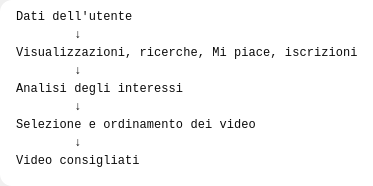
Schema semplificato dell'algoritmo di YouTube.
I computer non fanno altro che → prendere dati in ingresso → eseguire le istruzioni, → dare un risultato,
a velocità impressionanti, ma la qualità di quest'ultimo dipende da come l'algoritmo è stato progettato.
A differenza degli algoritmi, un programma è la sua implementazione con un determinato linguaggio di programmazione.
Una volta avviato un programma, diventa un processo.
Tale processo avrà un identificativo (Process ID) ed uno stato: in esecuzione, in attesa o terminato.
Al finire del suo ciclo di vita, restituirà qualcosa, lanciando un'altro programma che prenderà in input quei dati o arrestandosi definitivamente.
Chi sceglie quale processo avviare, quale fermare e quale sospendere è lo user che lo ha avviato.
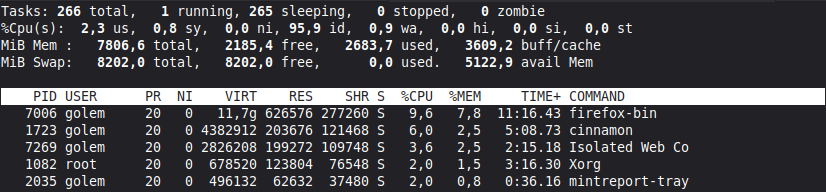
Se usi un programma, qualcuno lo ha scritto e distribuito sotto una licenza.
Quest'ultima altro non è che un contratto che definisce come usare un applicazione o contenuto digitale.
All'interno, sono scritti anche i diritti, i limiti e gli obblighi dell’utente, al fine di proteggere l'autore e il suo pensiero.
Chiarisce cosa si può fare con un prodotto informatico. Di tipologie di licenze ne esistono molte:
Proprietaria, codice non visibile, regolato dall'autore.
Freeware, ad uso gratuito ma non necessariamente accessibile.
Shareware, di prova, con funzioni e durata limitate.
Open Source, codice sorgente accessibile, incentrato sulla sua accessibilità.
Free Software, codice sorgente accessibile, incentrato sulla libertà dell'utente.
In quelle open-source, la libertà di modifica e distribuzione è anch'essa variabile → Dalla licenza MIT (con pochissimi obblighi) alla Creative Commons o CC (limitante).
Avendo preso in esame le forme astratte dell'informatica, andremo ad analizzare il suo protagonista principale: il calcolatore.
Ne esistono moltissime tipologie: Dai supercomputer e i grandi mainframe, usati per ricerca e calcolo per gigantesche moli di dati,
ai sistemi embedded (fornitori di servizi) e i dispositivi tascabili.
Tutti hanno in comune una propria architettura:
Il processore (Central Processing Unit) → esegue le istruzioni.
La memoria → conserva temporaneamente o permanentemente dati e programmi.
I dispositivi di input → permettono di inserire dati, come tastiera e mouse.
I dispositivi di output → restituiscono i risultati, come schermo e stampante.
L'insieme dei programmi che stabiliscono quali operazioni svolgere
I bus di comunicazione → permettono lo scambio di dati e segnali tra le diverse componenti.
bus dati, che trasporta i dati.
bus degli indirizzi, indica le posizioni di memoria o il dispositivo coinvolto.
bus di controllo, trasporta i segnali che coordinano le operazioni, come di r/w.
La memoria. una porzione di spazio virtuale atta a conservare dati e istruzioni.
Serve appunto ad avere uno spazio apposito, in un determinato lasso di tempo, per stoccare o prelevare informazioni utili al computer.
Parlando di tempo, ne esistono di due tipi:
Cache, la più veloce e più vicina alla CPU, contiene i dati usati più spesso nelle operazioni.
Temporanea, fra le più veloci, serve i dati utili al processore.
D'archiviazione, raccoglie le informazioni e le conserva nel tempo.
Firmware o ROM (Read-Only Memory), sono le istruzioni fondamentali per componenti di dispositivi.
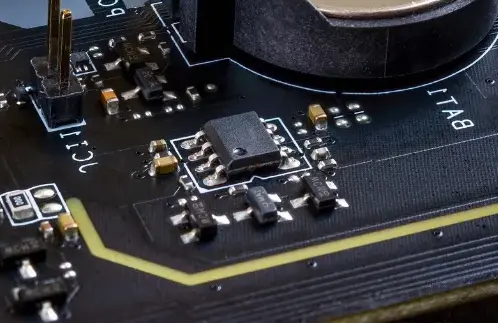
Il BIOS è un firmware.
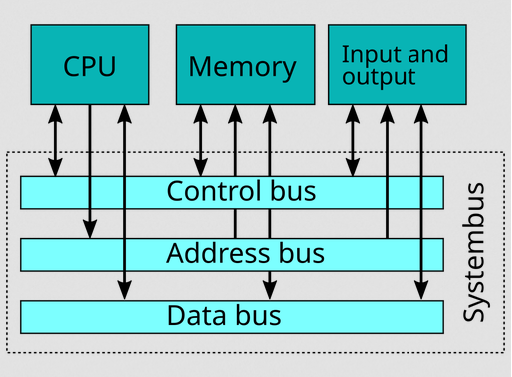
Modello di calcolatore creato da Von Neumann.
Utilizzato nelle moderne architetture.
il PC e la sua architettura
Lezione 2 - 17-09-2026
Un po' di storia...
La nascita del personal computer (PC) si deve ai vari uffici di censimento e alle prime aziende informatiche.
I loro dipendenti avevano bisogno, in particolari progetti, di poter lavorare da casa. Non senza complicate installazioni.
Dai privilegiati e specifici computer, nasce così la necessità del "computer per tutti".
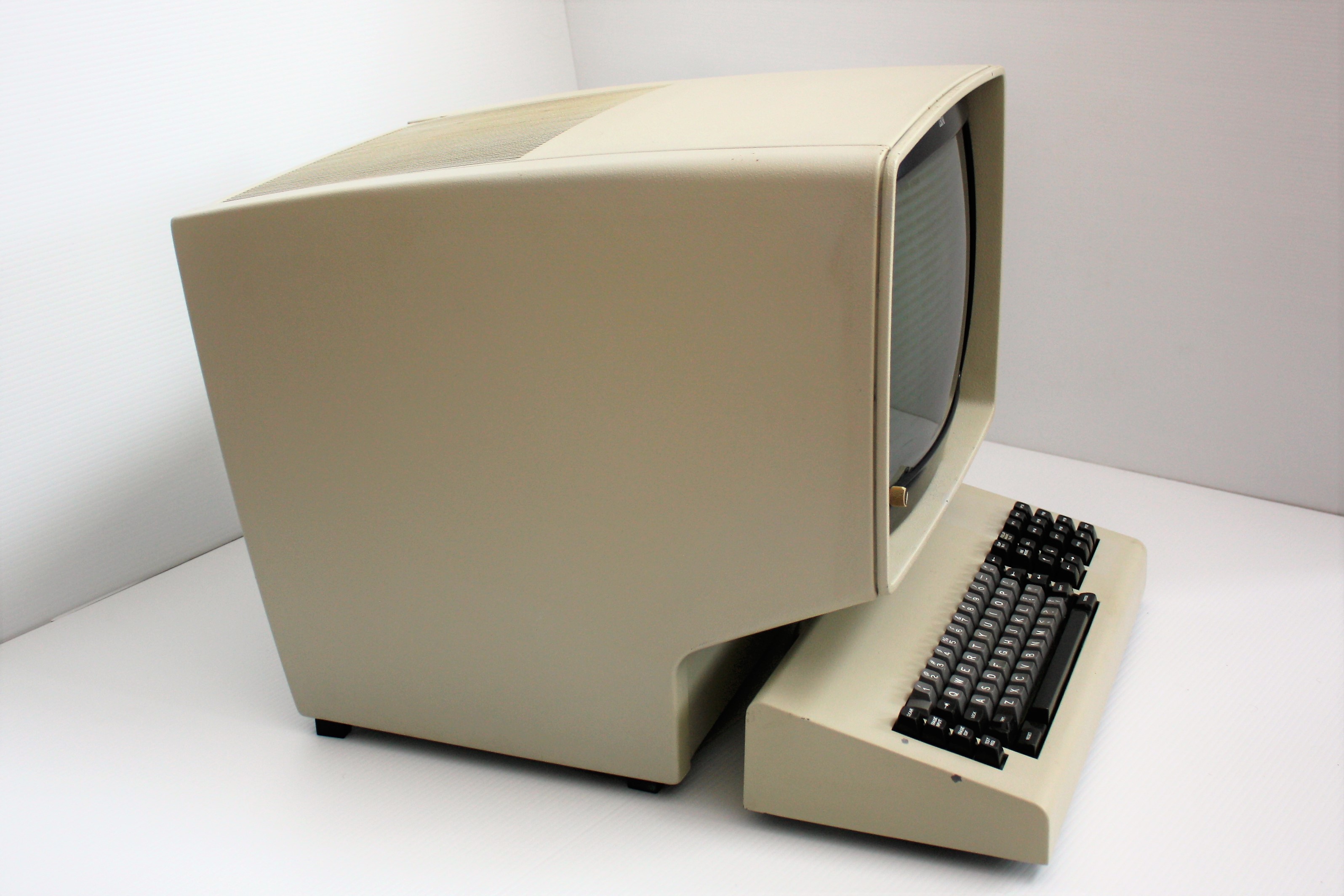
IBM 3270, un terminale via modem per mainframe.
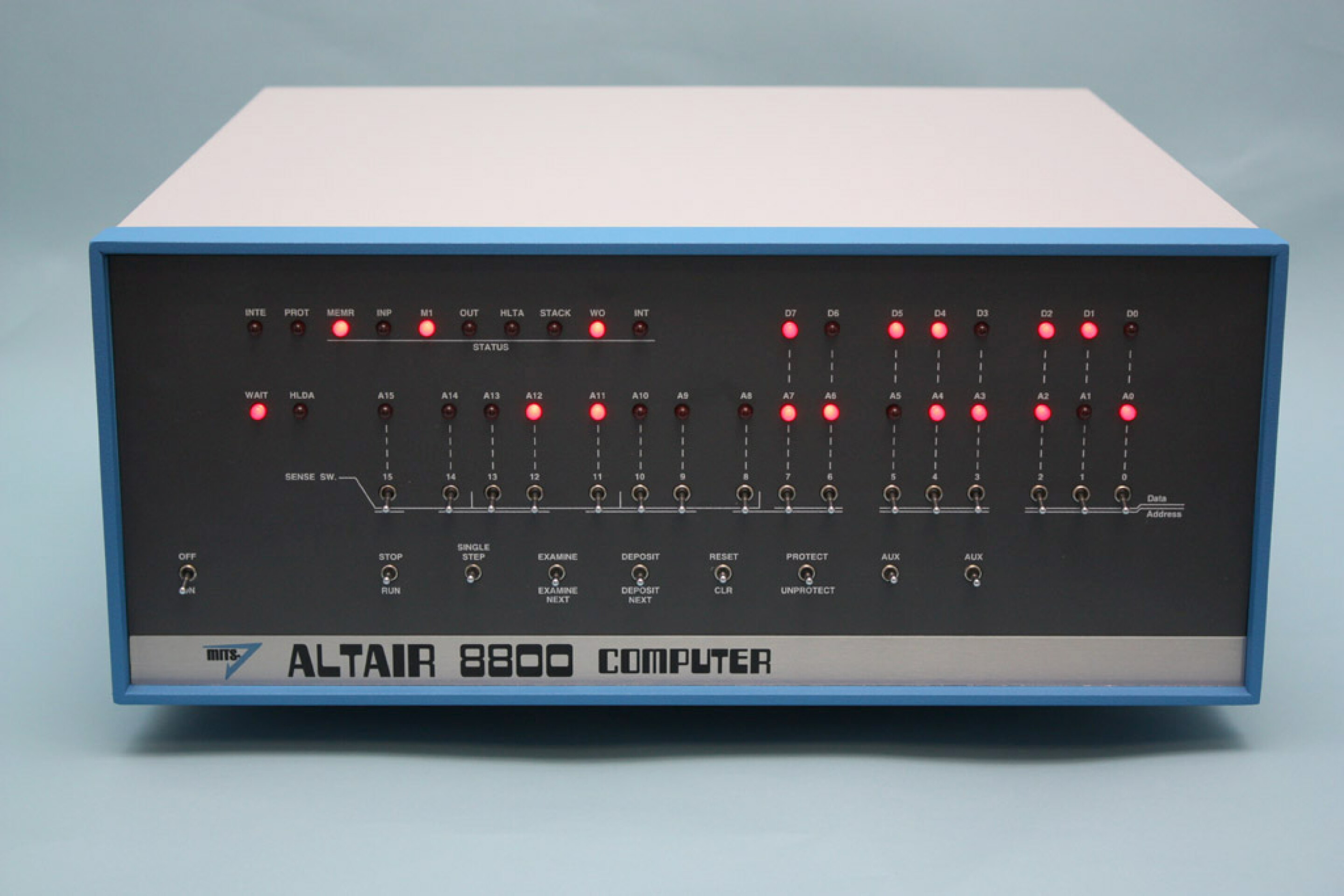
Altair 8800, uno dei primi computer per hobbisti.
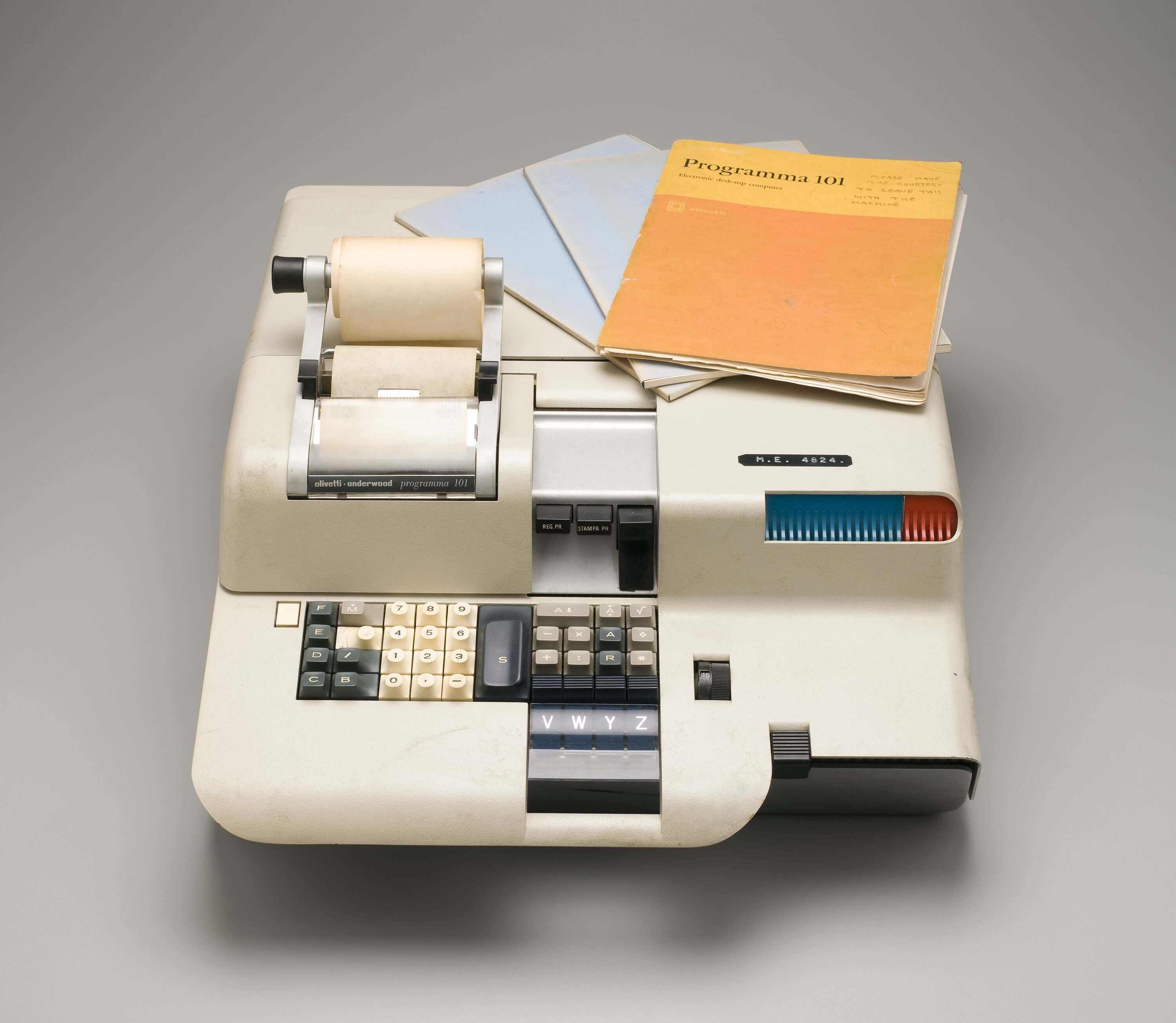
Olivetti Programma 101.
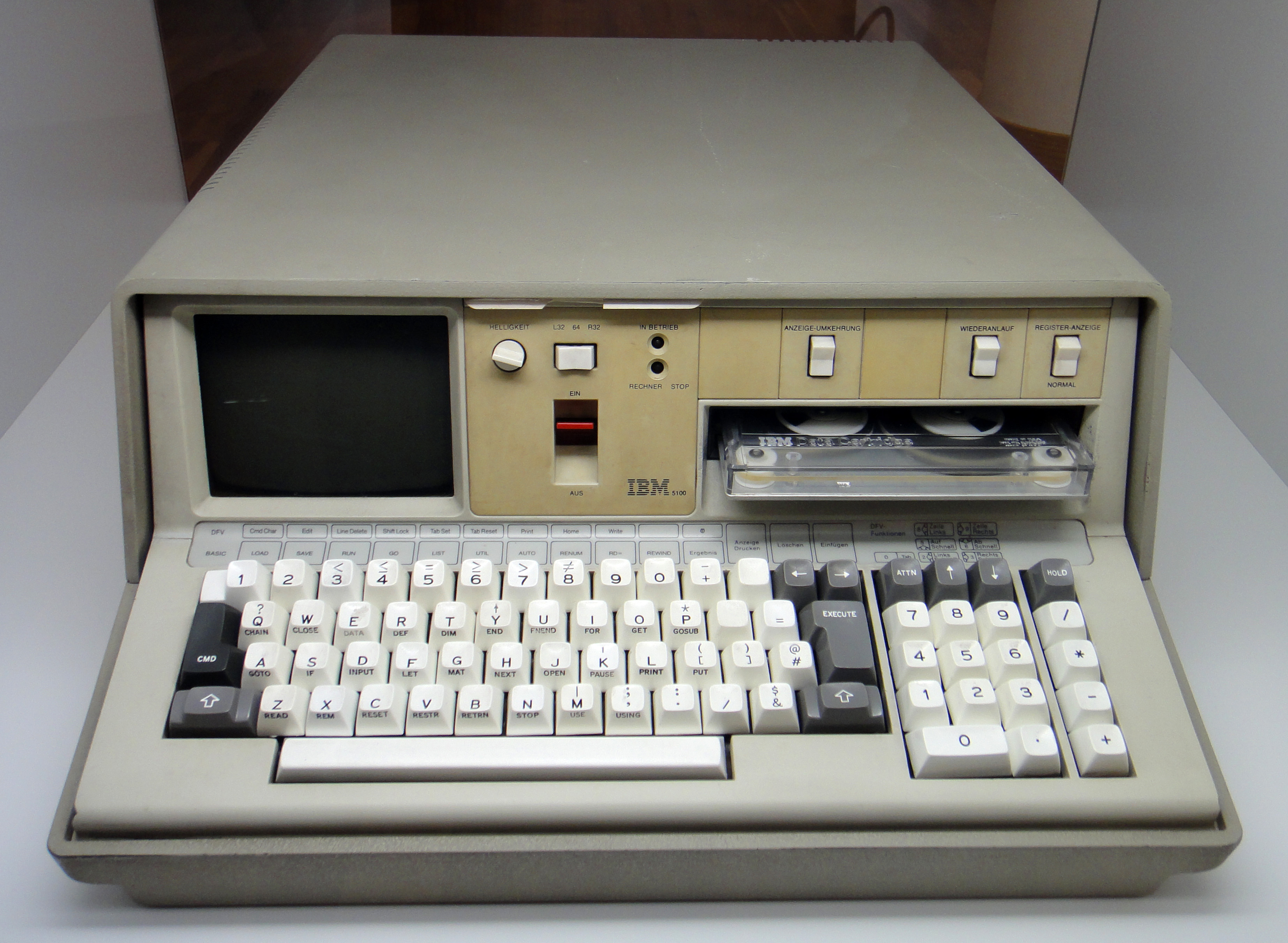
IBM 5100.
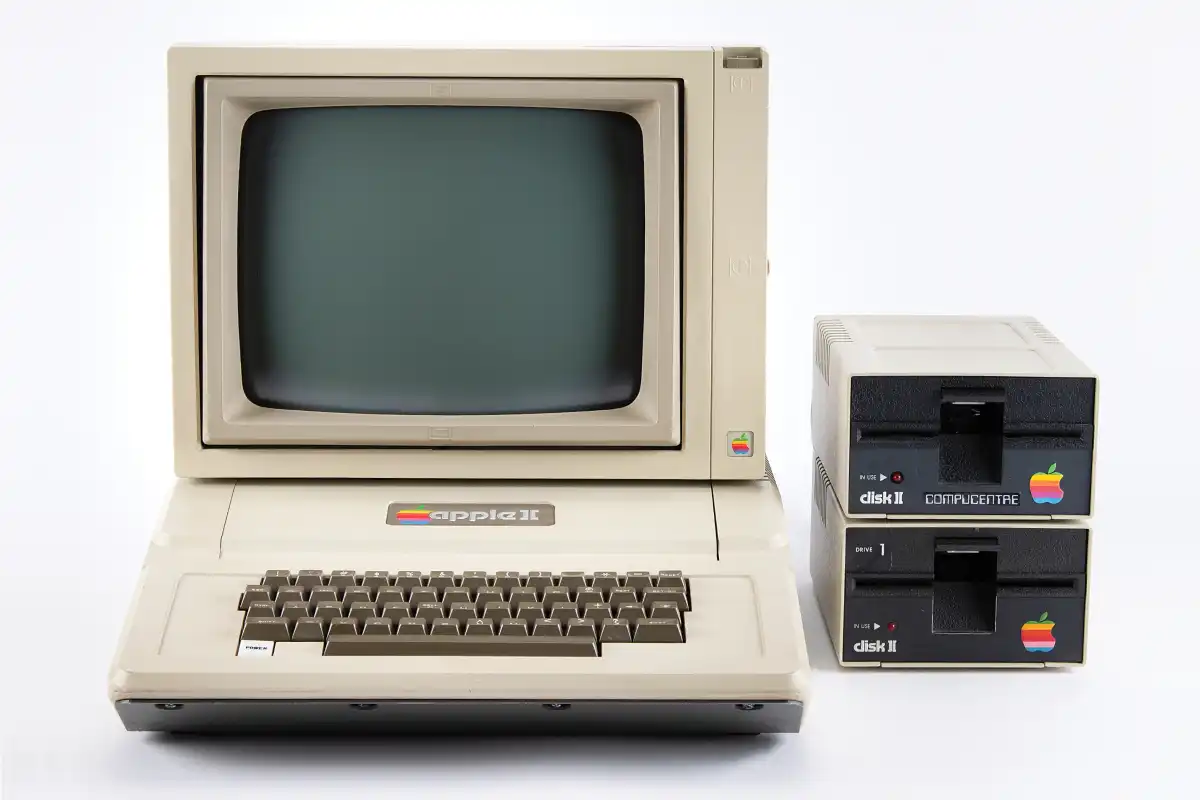
Apple II.
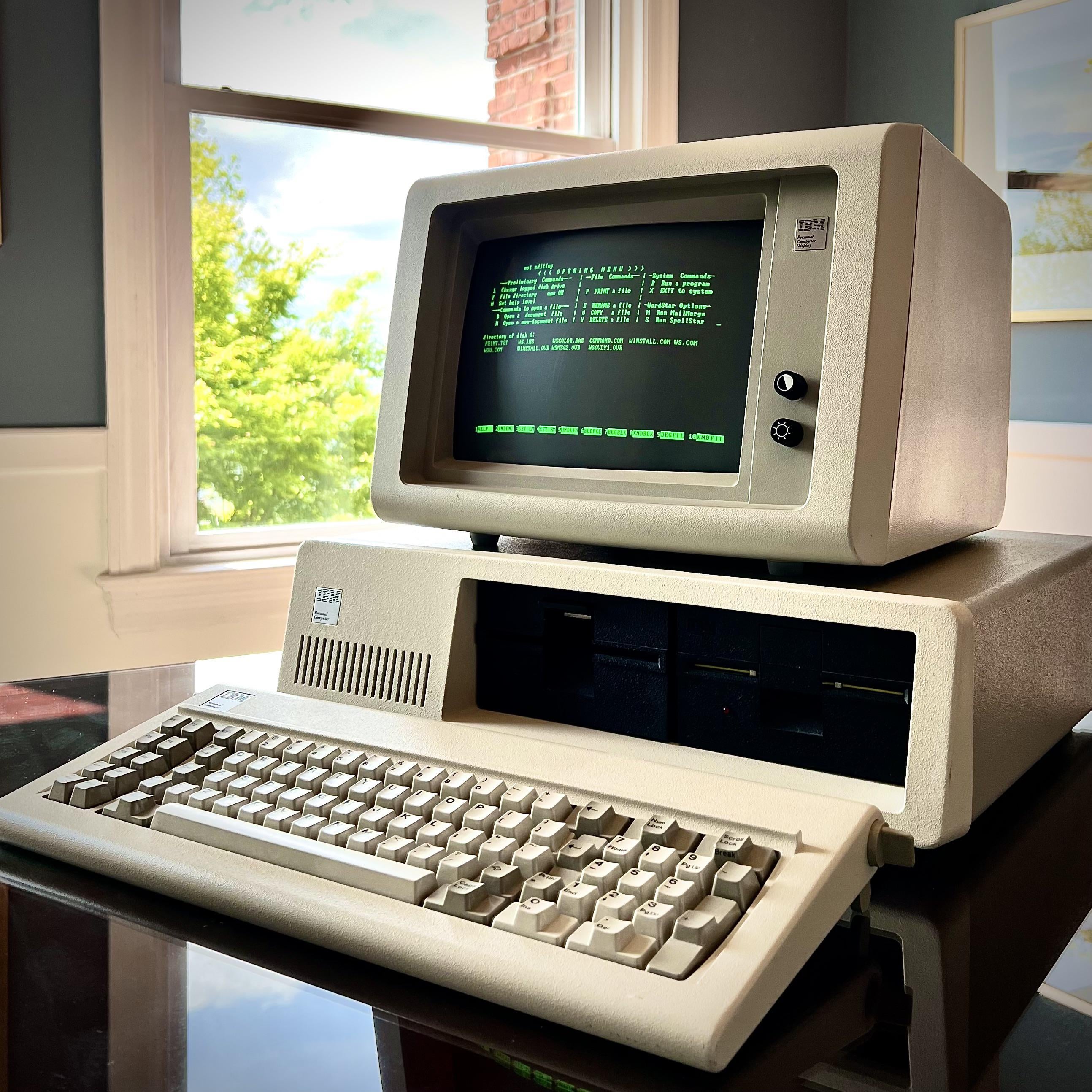
PC IBM.
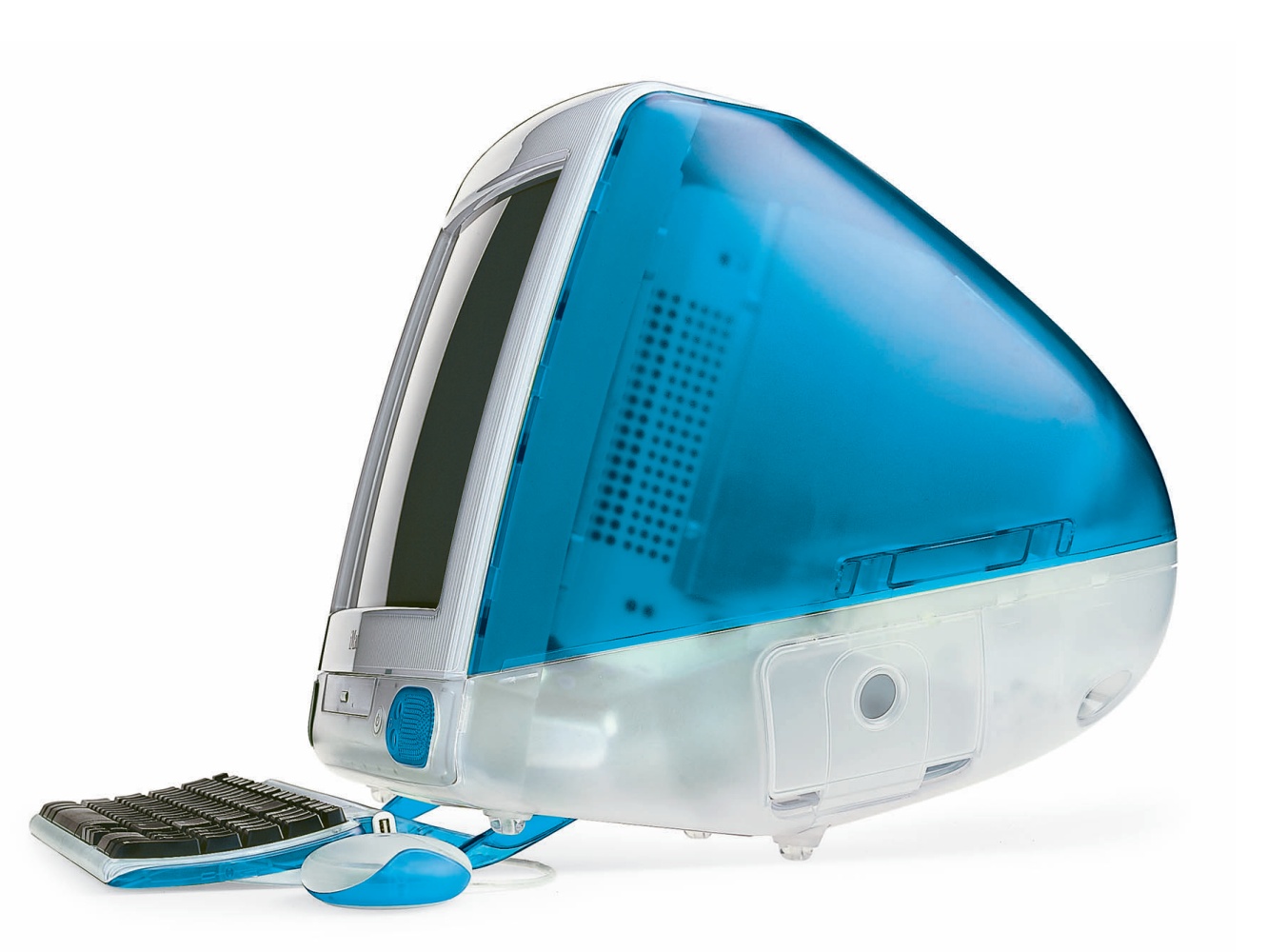
iMac G3.
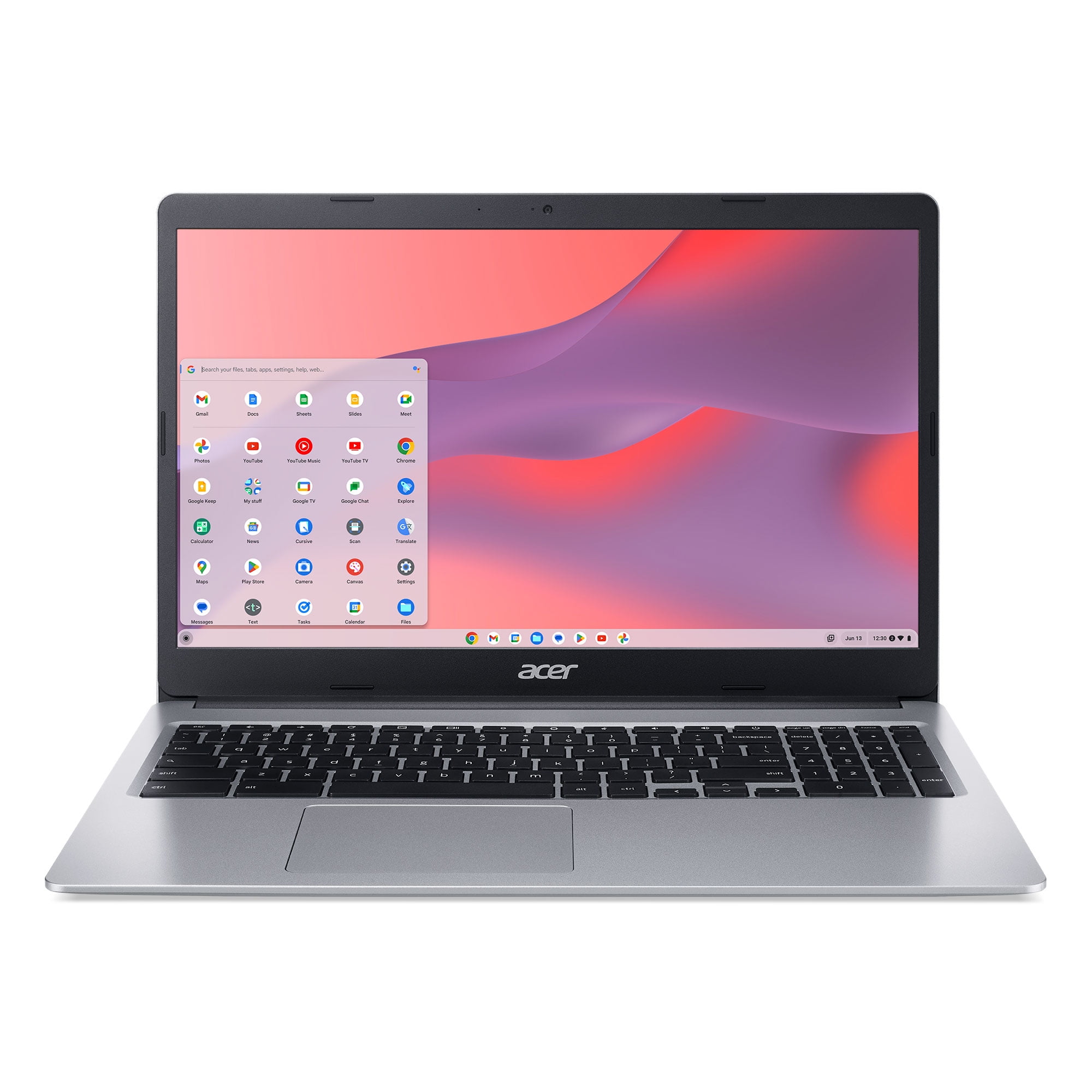
Acer Chromebook 315.
Il PC è un computer progettato per essere utilizzato dall'utente ad uso personale.
Entrato come standard nel parlato comune, un tempo questo computer era identificato solo come prodotto IBM.
AMIGA, Macintosh e Commodore64 non erano definiti, appunto, PC.
E' classificabile in queste tipologie:
Fisso, progettato per essere utilizzato in una postazione stabile.
Portatile, fatto per il trasporto e utilizzabile in luoghi scomodi.
Il termine Fisso definisce una serie di caratteristiche, diverse dai portatili.
Una maggiore potenza, con possibilità di espandere e aggiornare la maggioranza delle sue componenti.
Periferiche separate, che offre una personalizzazione ottimale per l'utente.
Prestazioni migliori, in rapporto al prezzo.
Minor trasportabilità e dipendenza dalla rete elettrica.
E diversi fattori di forma:
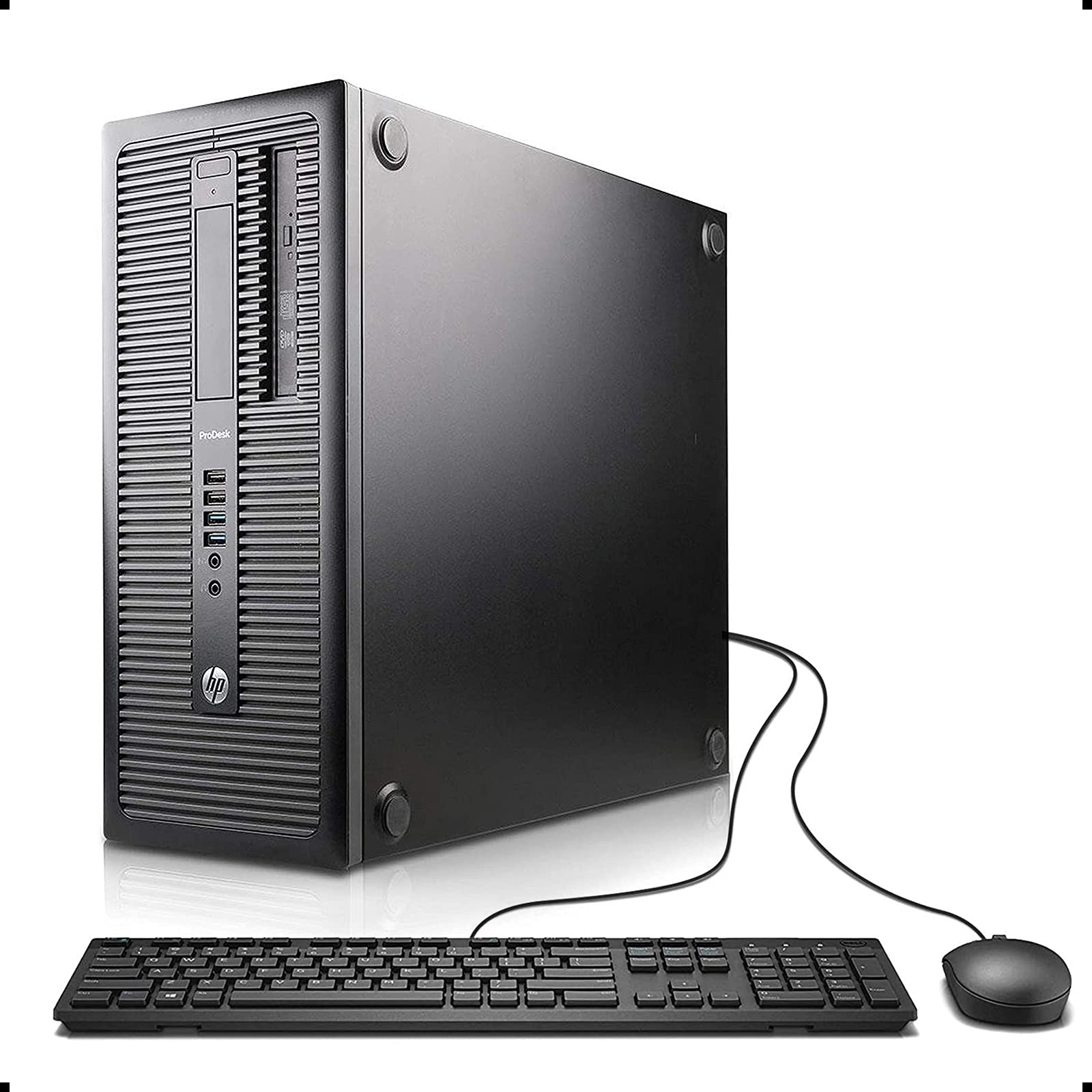
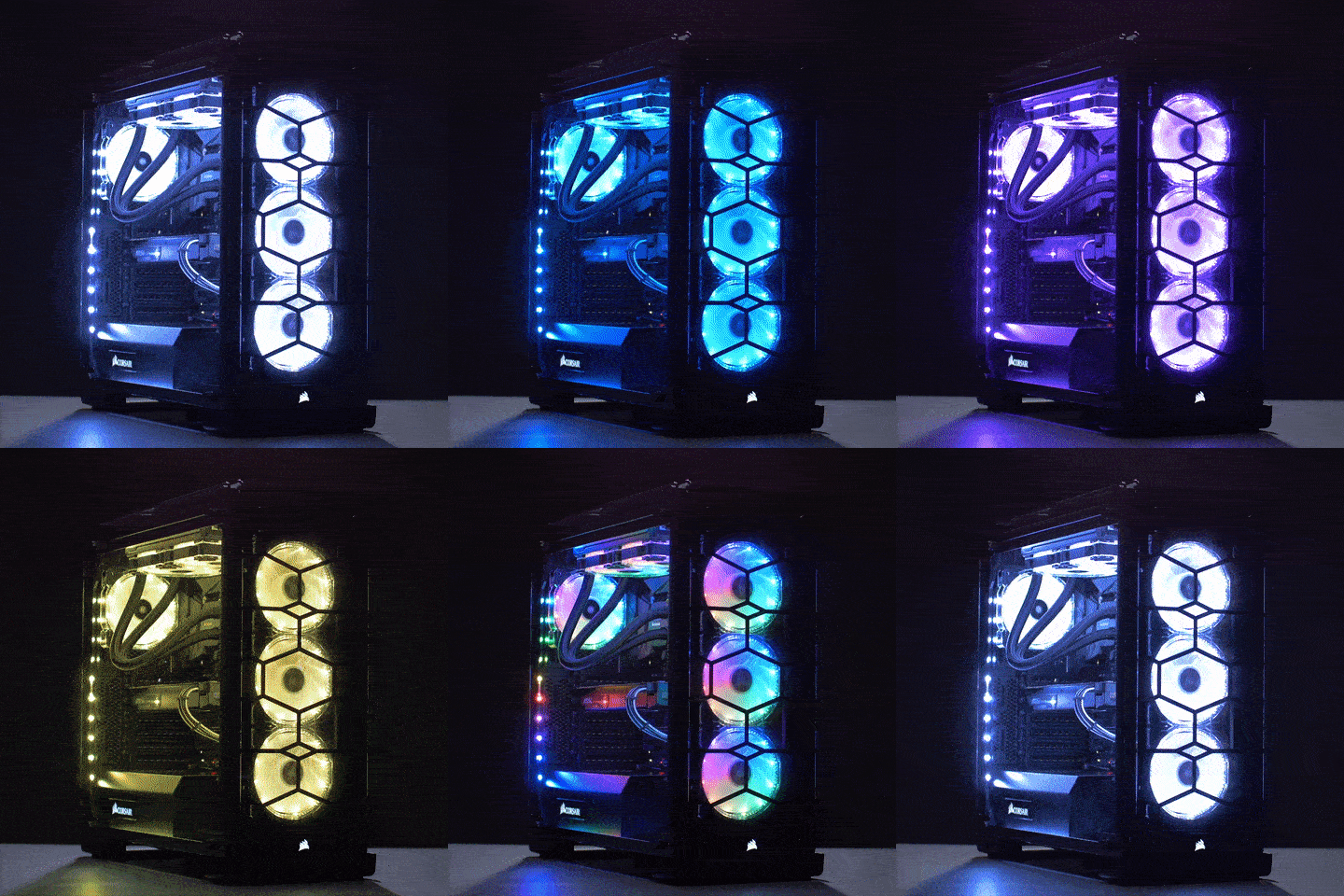
Tower.
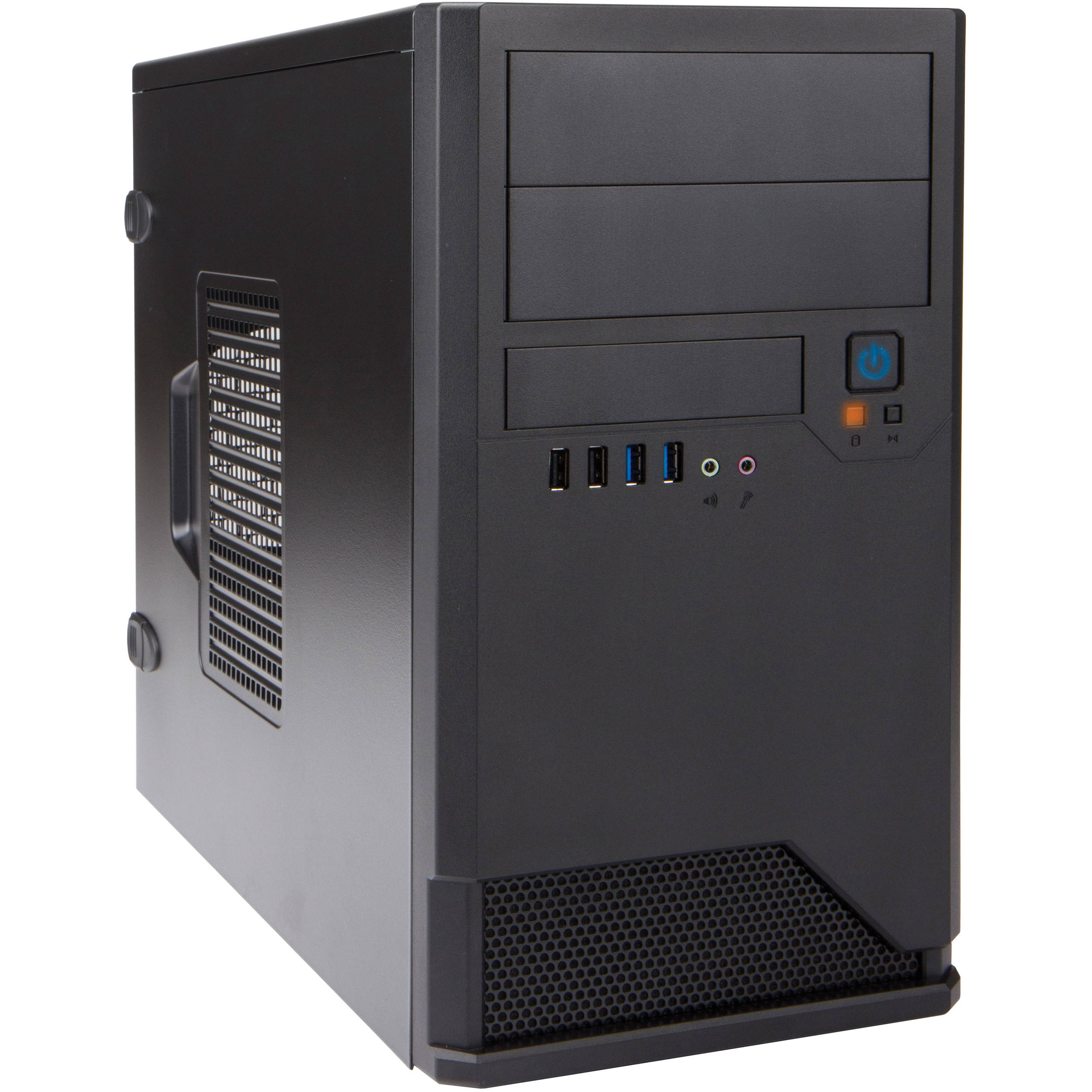
Mini Tower.
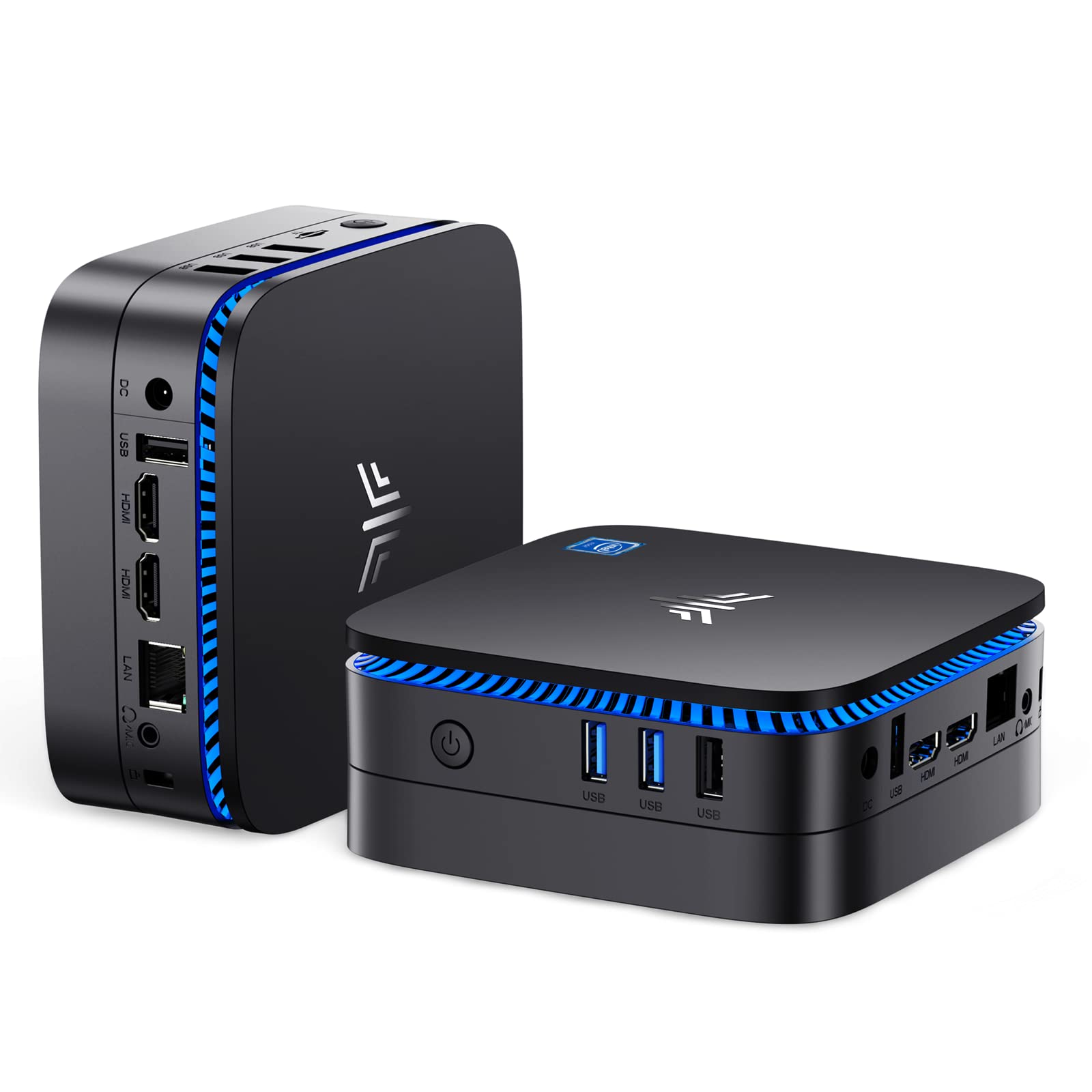
Mini PC.
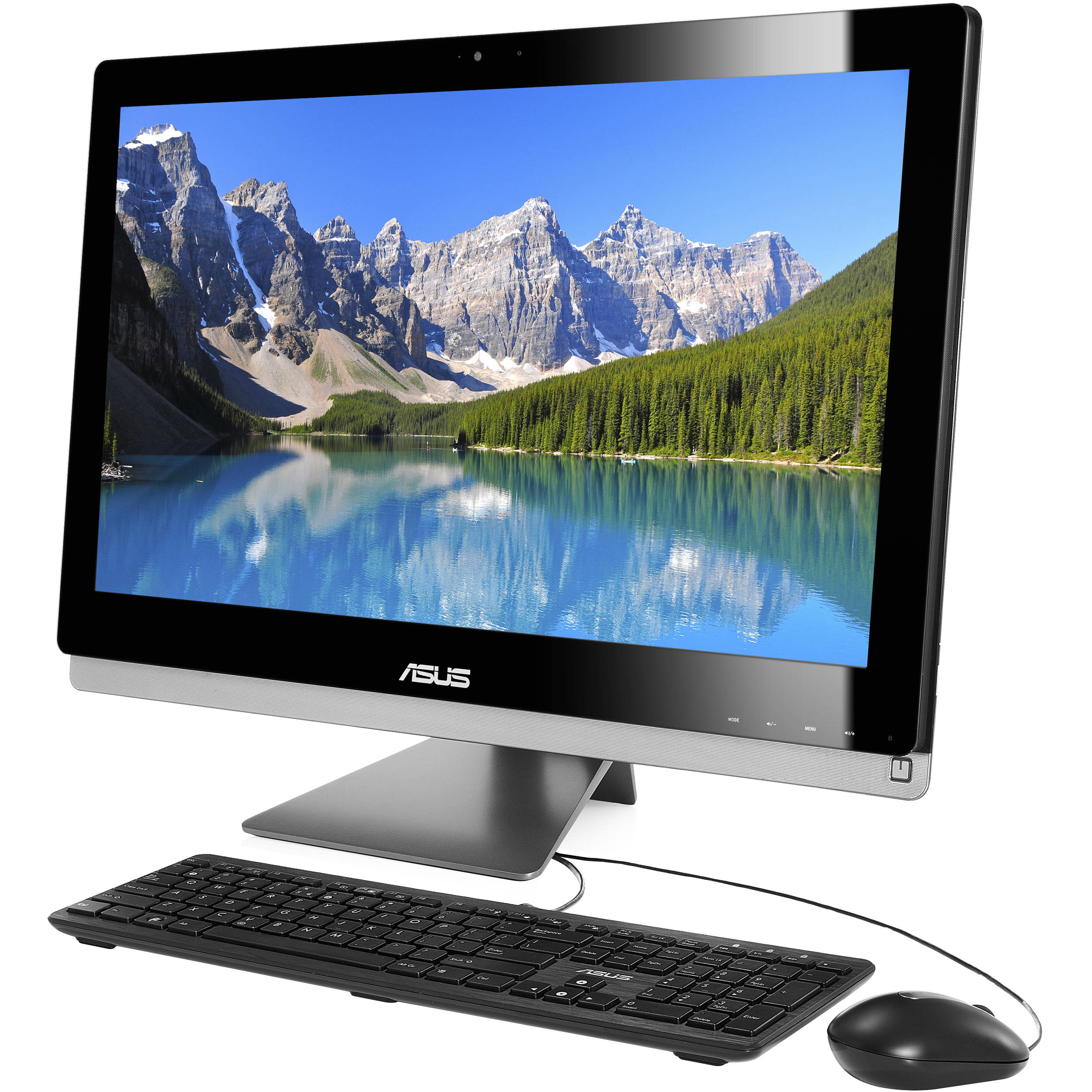
All-in-One.
Con Portatile, si intende tutte le tipologie che ricercano una maggiore portabilità, che offrono:
Per quanto assurdo classificarlo così, lo smart phone è una tipologia di PC portatile.
Un'alimentazione indipendente, tramite la batteria.
Occupa uno spazio irrisorio rispetto ad un fisso.
Prestazioni buone ma limitate, anche dal calore emesso.
Consumi ridotti e periferiche I/O integrate.
Esistono tipologie come:
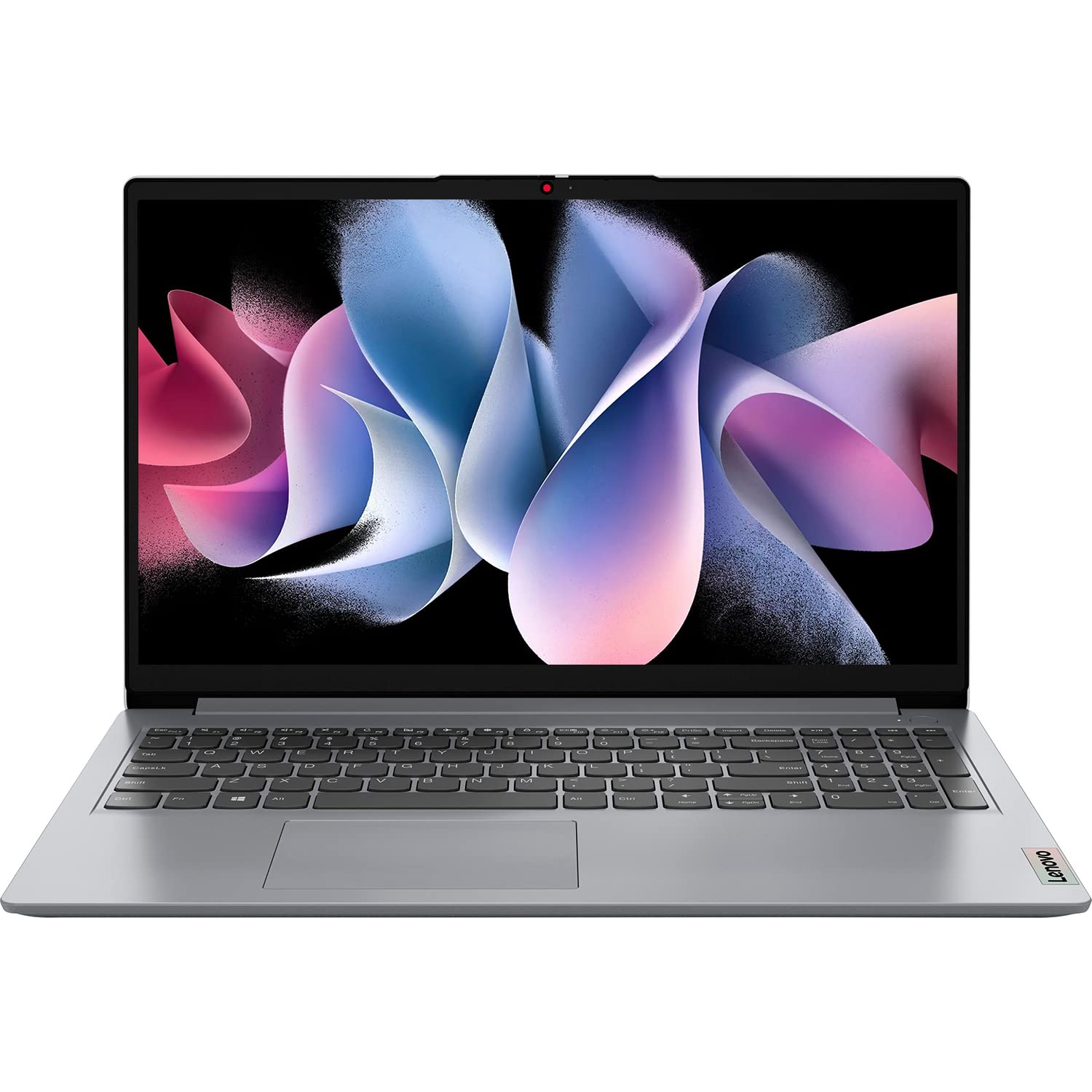
Laptop.
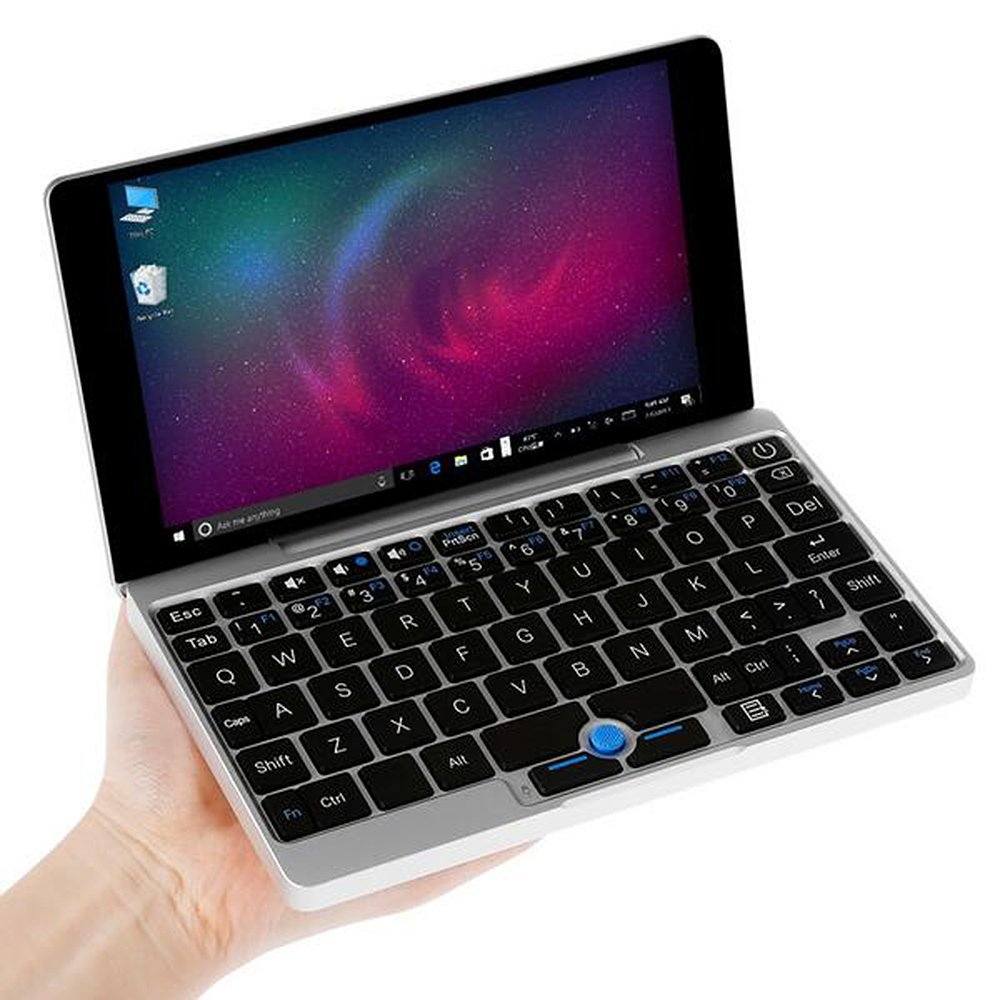
Netbook.
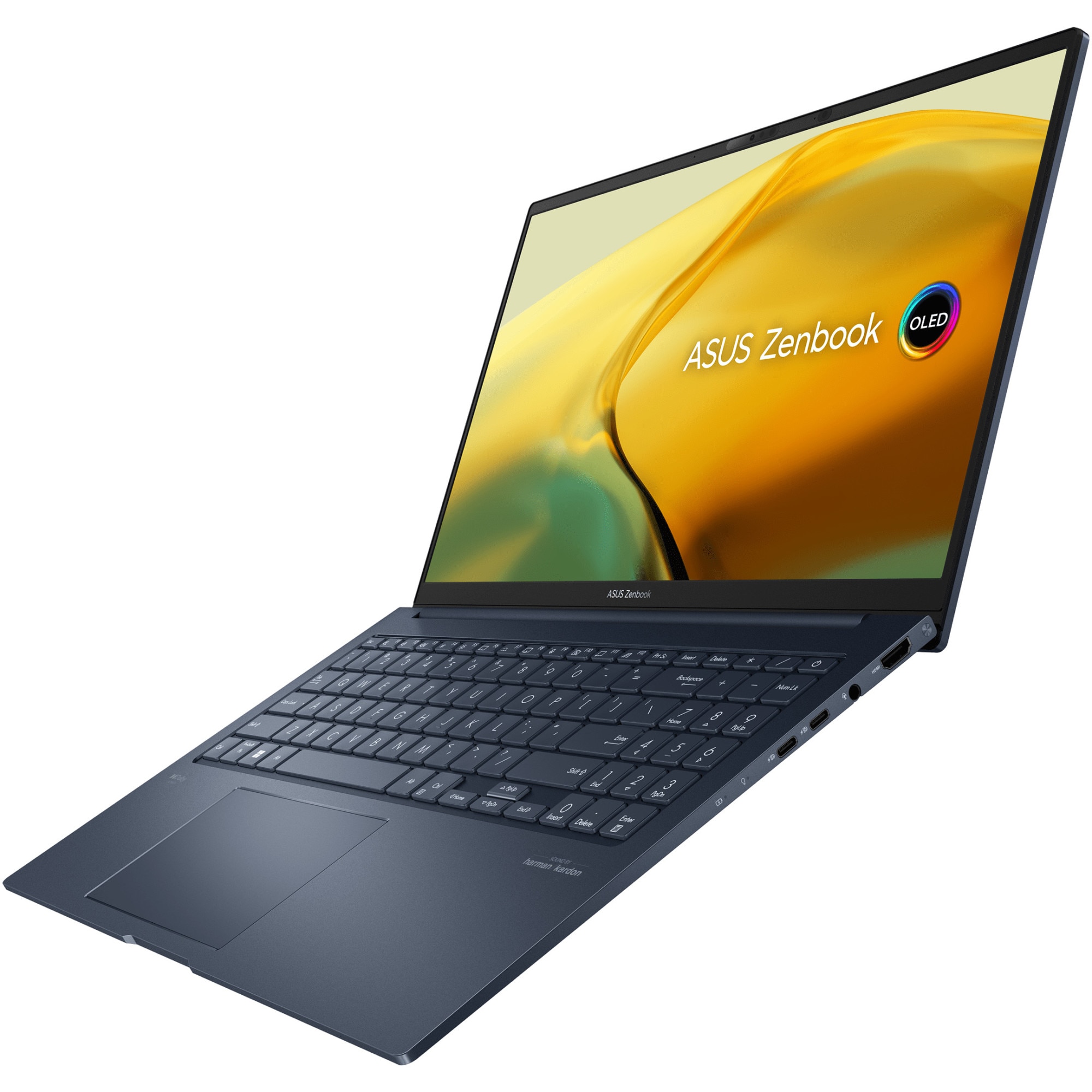
Ultrabook.
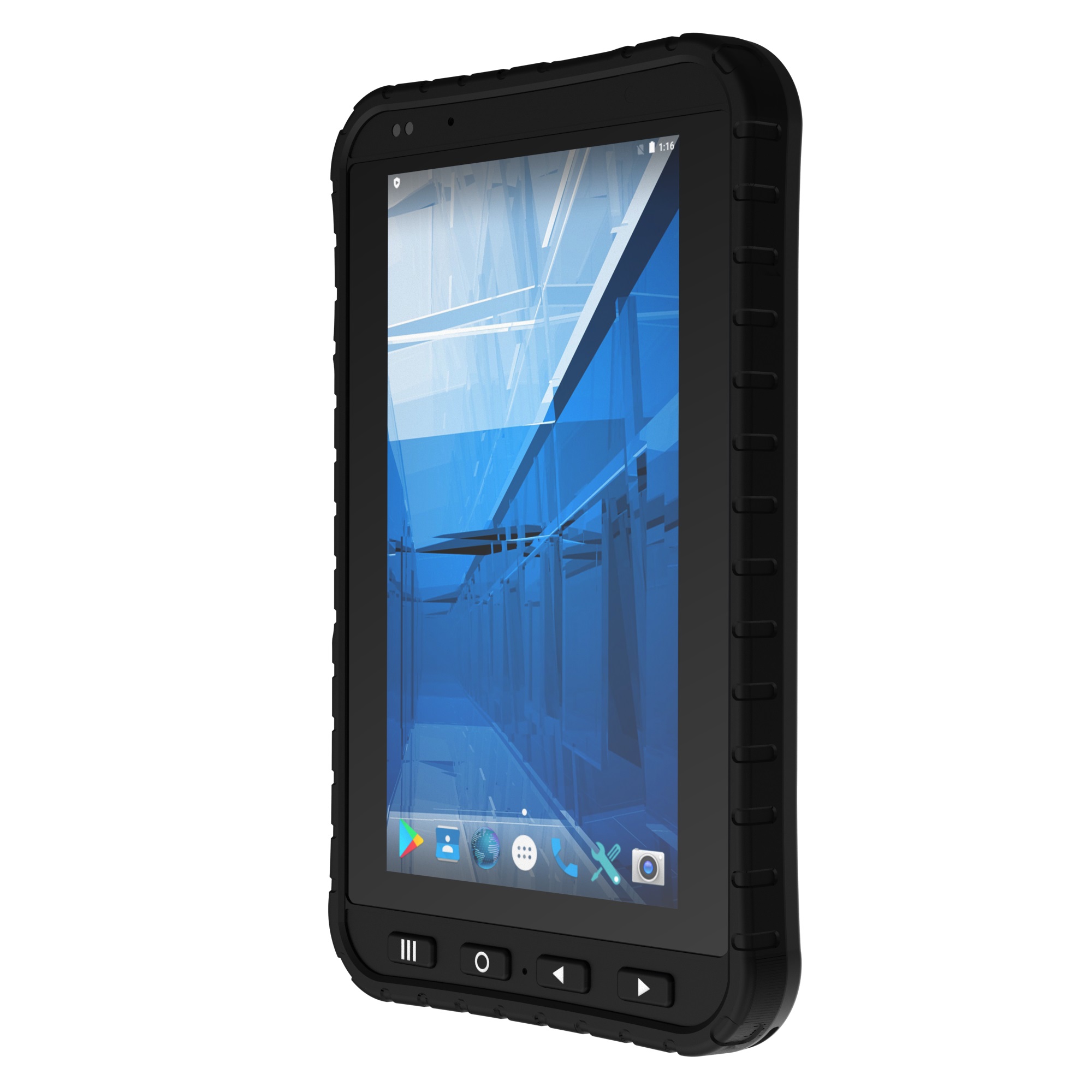
PDA.
Entrando dentro, vediamo l'organo più importante: la Scheda Madre ( MB o Mobo ).
E' la principale scheda elettronica di un computer e mette in comunicazione tutte le componenti esterne e interne.
E' composta da:
Il Chipset, ossia l'insieme dei circuiti che gestiscono la comunicazione.
Gli Slot di Espansione, che ampliano le sue funzioni.
I Socket, che permettono l'alloggio delle parti fondamentali (CPU e RAM).
Le Porte, connettori visibili, usati per dispositivi esterni.
Analizzeremo le schede madri per PC fissi, dotate di più componenti d'esempio. Faremo i confronti con quelle dei portatili, analizzando le varie differenze.
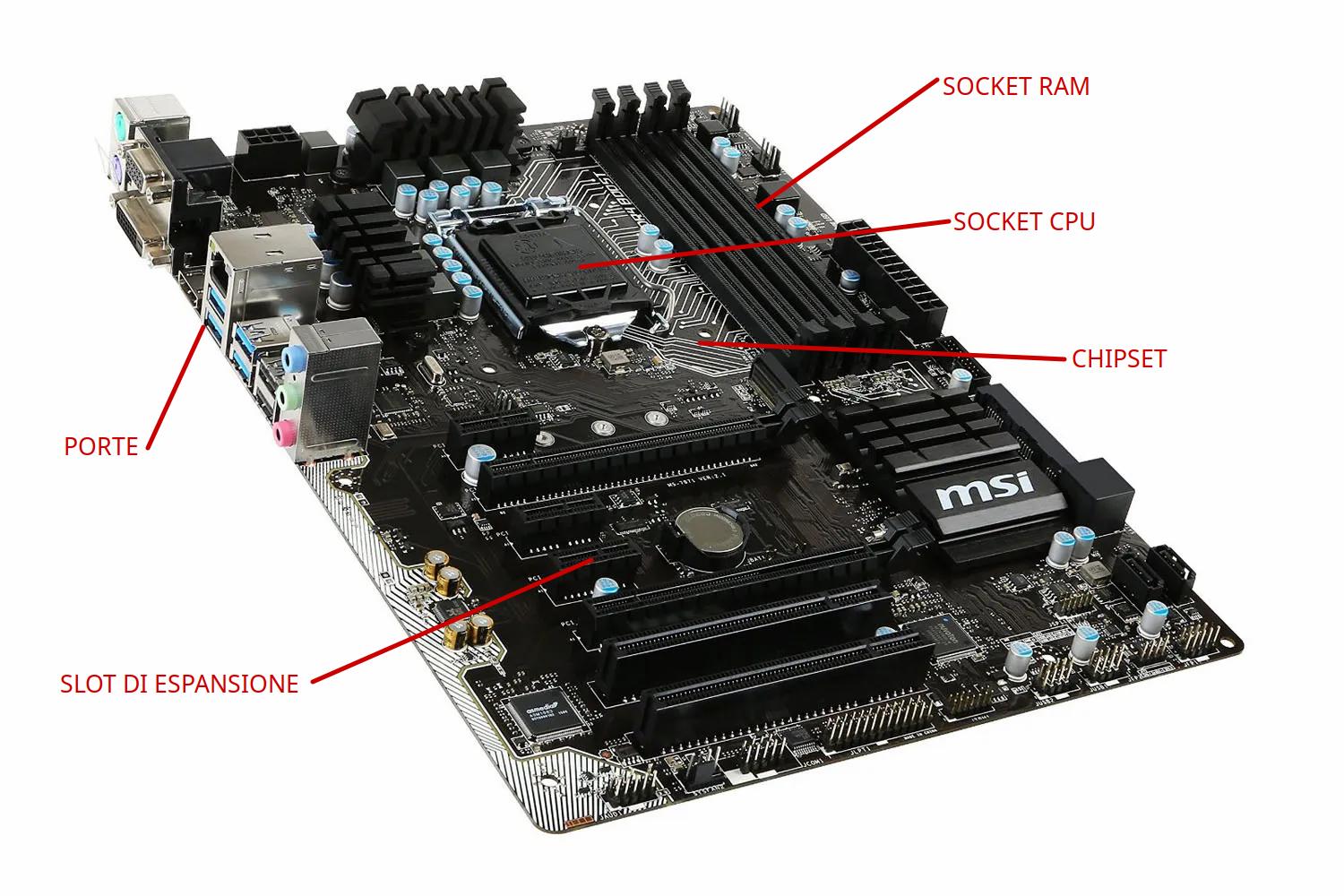
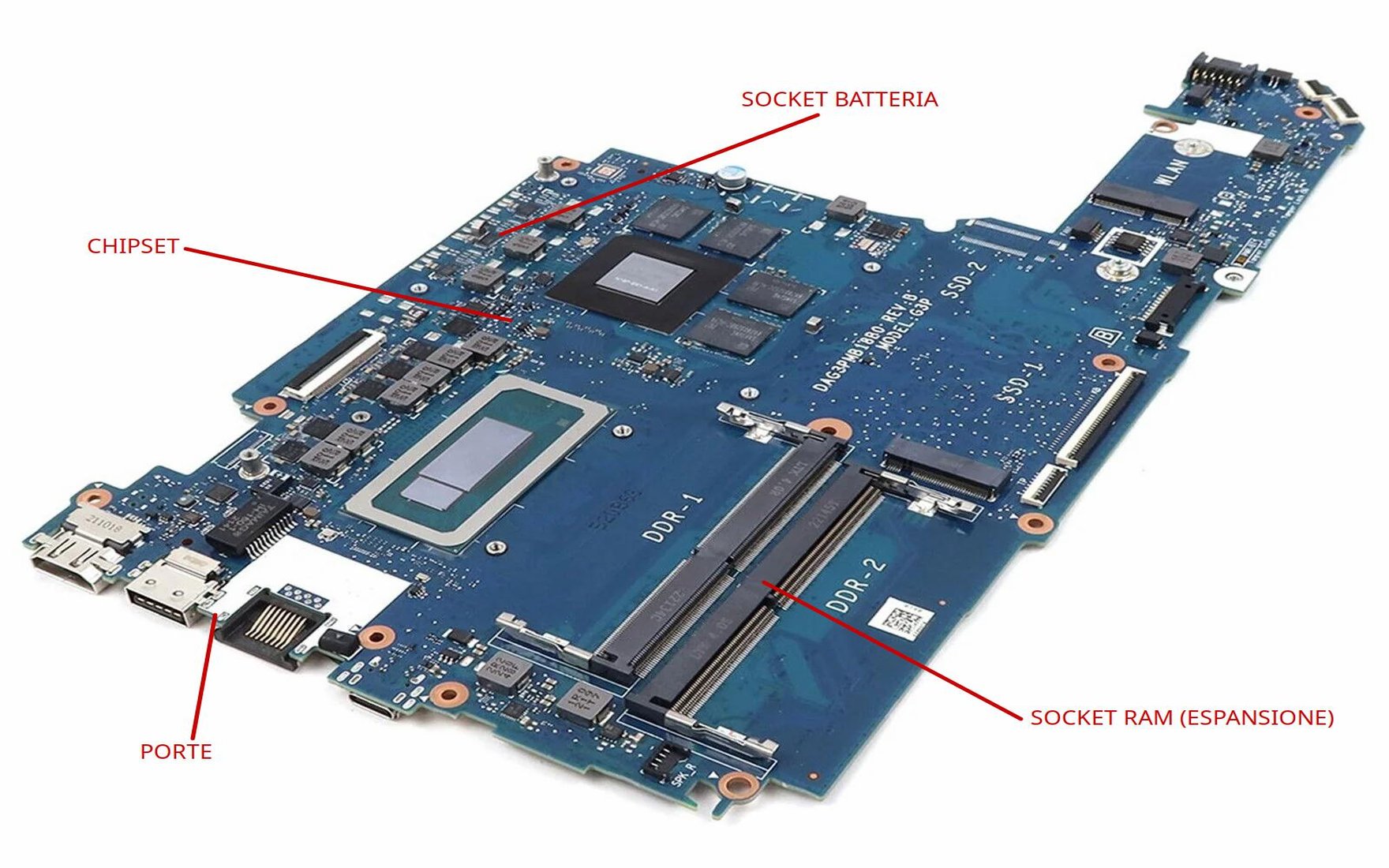
Esistono vari modelli, tutti diversi a seconda dei vari OEM (Original Equipment Manufacturer = produttori di componenti hardware).
Schedemadri con decine di standard di misura, chiamati Fattori di Forma. Noi prenderemo in considerazione quelli più comuni:
ATX → Standard grande ed espandibile, uso tipico in PC desktop.
Micro-ATX → Un buon compromesso di dimensioni, prezzo ed espansione.
Mini-ITX → Ingombro minimo, ma con meno possibilità di aggiornamento.
E-ATX (Extended-ATX) → E' il "formato bastardo". E' più grande di un ATX, a discrezione degli OEM.
I laptop, ad esempio, non hanno standard di forma: decidono i loro produttori la loro forma.
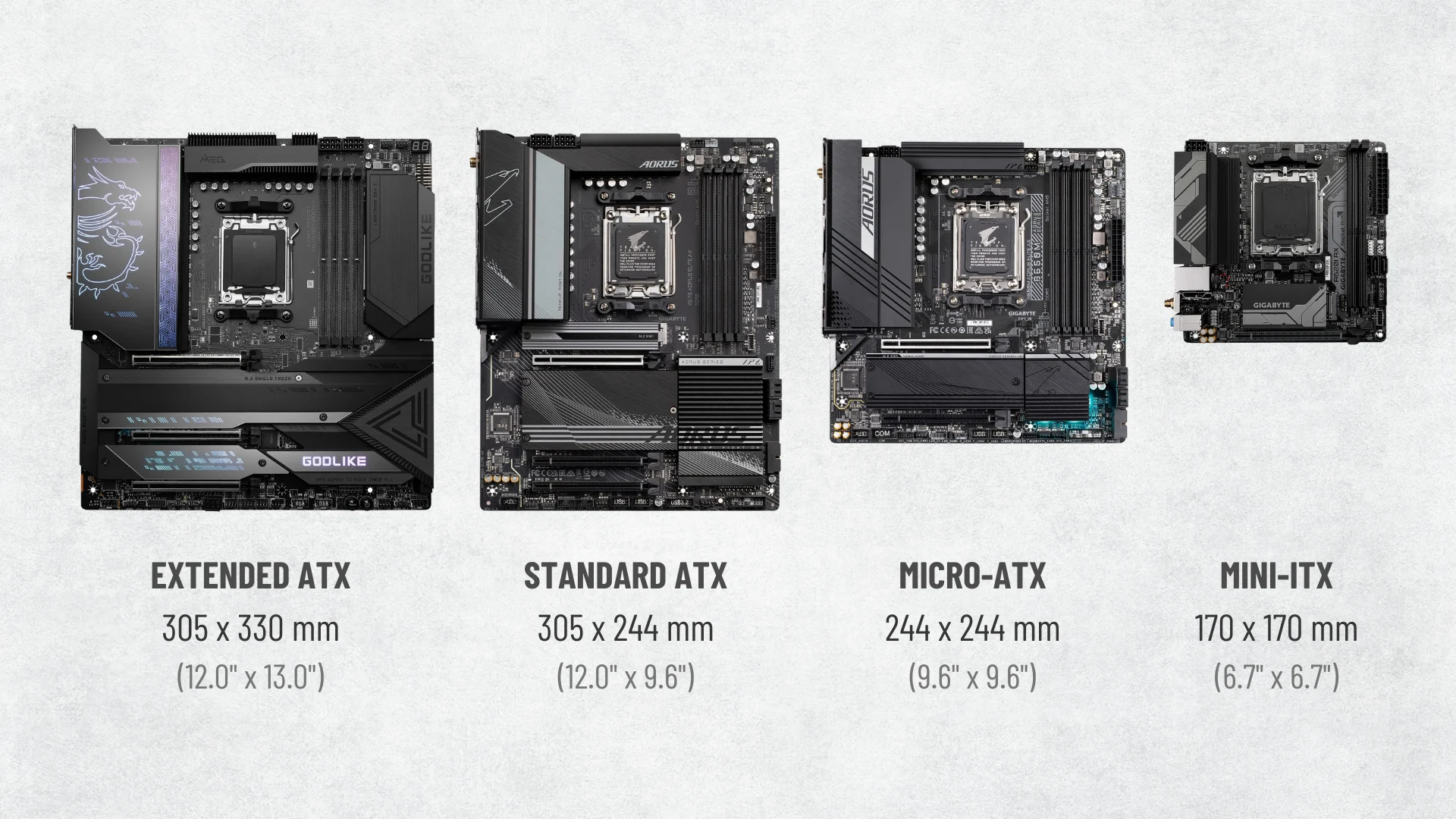
ATX Form Factor.
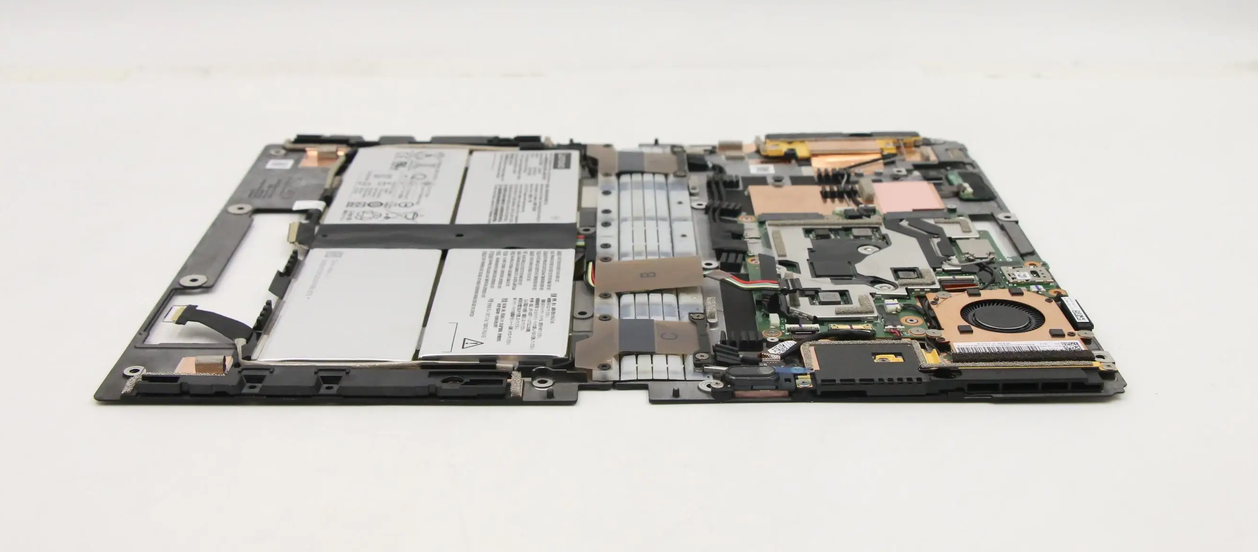
Scheda madre "a libro" di un Lenovo ThinkPad X1 Fold.
Partendo dalla CPU, incominciamo ad analizzarne l'architettura.
E' costituita da un sottilissimo strato di silicio e di miliardi di micro transistor, gli "interruttori" a stato binario.
Le sue componenti interne sono:
L'Unità di controllo, il "direttore d'orchestra" che coordina le operazioni.
L'Unità aritmetico-logica (ALU), esegue le operazioni aritmetiche e logiche sui dati.
I Registri, spazi di lavoro ultraveloci.
I Bus di comunicazione.
La Memoria cache, la "RAM della CPU", organizzata nei seguenti livelli:
L1 → molto veloce e molto piccola, usata per separare istruzioni e dati.
L2 → più grande della L1 ma leggermente più lenta.
L3 → più grande, più lenta e condivisa fra i core.
Di fondamentale importanza sono gli impulsi elettrici che sincronizzano le operazioni, i Clock.
Creati dall'oscillatore di clock, come in un orologio al quarzo, scandiscono l'avanzare delle fasi di calcolo ad ogni impulso.
La loro velocità si misura in hertz (Hz).

3.40 GHz = 3 miliardi e 400 milioni di cicli al secondo.
In tutte le CPU moderne, esistono i Core, unità di elaborazione che eseguono istruzioni.
A differenza di quelle ad un solo core, che gestiscono un attività alla volta, i multi-core ne gestiscono di più, contemporaneamente.
Migliorano il multitasking e le prestazioni nei programmi ottimizzati. Ma di più non significa migliore.
Stiamo considerando "sezioni" della CPU che agiscono in contemporanea, ma le effettive prestazioni dipendono da tanti fattori.
In commercio possiamo trovare core ad alte prestazioni (veloci ma voraci di energia) e core ad alta efficienza (economici e adatti ad attività leggere).
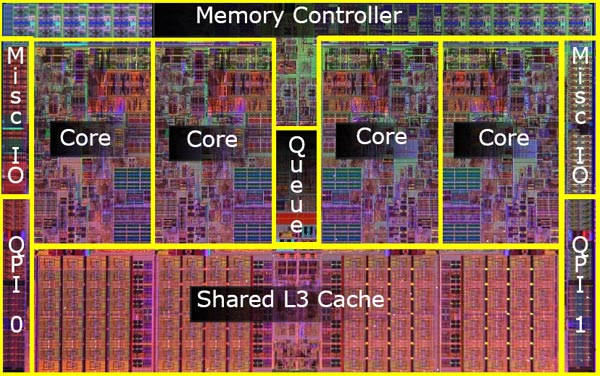
CPU Intel quad-core.
Avendo osservato i core, ossia unità fisiche, i Threads sono i flussi di lavoro che ognuno di essi può gestire.
Un thread carica una pagina web, un'altro gestisce il riproduttore video, un'altro ancora i processi in background...
Tuttavia, due threads sullo stesso core non equivalgono a due core. Condividono risorse e così facendo le prestazioni calano rispetto al loro numero.
La loro funzione si basa sul multitasking e sui programmi ottimizzati su loro, non sono una panacea per ogni cosa.
A questo punto, serve un codice con cui parlare con sta CPU. I set di istruzioni vengono in nostro aiuto.
Le ISA (Instruction Set Architecture) sono gli insiemi di istruzioni macchina che il processore sa comprendere ed eseguire.
Ne esistono diverse di ISA, ma le più comuni sono:
x86_64 → presenti in quasi tutti i PC e server, sia AMD che Intel.
ARM/AArch64 → in smartphone, tablet e nella prossima generazione di computer.
Un programma scritto per x86, non funzionerà per ARM. I set di istruzioni sono diversi.
Per ovviare al problema, puoi ricompilare il programma per quel set d'istruzioni.
Dopo la CPU, spostiamoci sulle memorie RAM.
Questi "banchi di memoria temporanea" sono chiamati anche DIMM (Dual In-line Memory Module).
Variano a seconda del formato ( DIMM → Fissi, SO-DIMM → laptop ) e, con moduli compatibili, possono lavorare in dual-channel, aumentando la banda della memoria.
I DDR (Double Data Rate), invece, sono una tecnologia che permette un doppio trasferimento dati per ogni ciclo di clock. Variano di generazione, di voltaggio e di n° contatti. Non sono retrocompatibili.
Esempio: una DDR4 è un formato diverso ed è più veloce rispetto ad una DDR3.
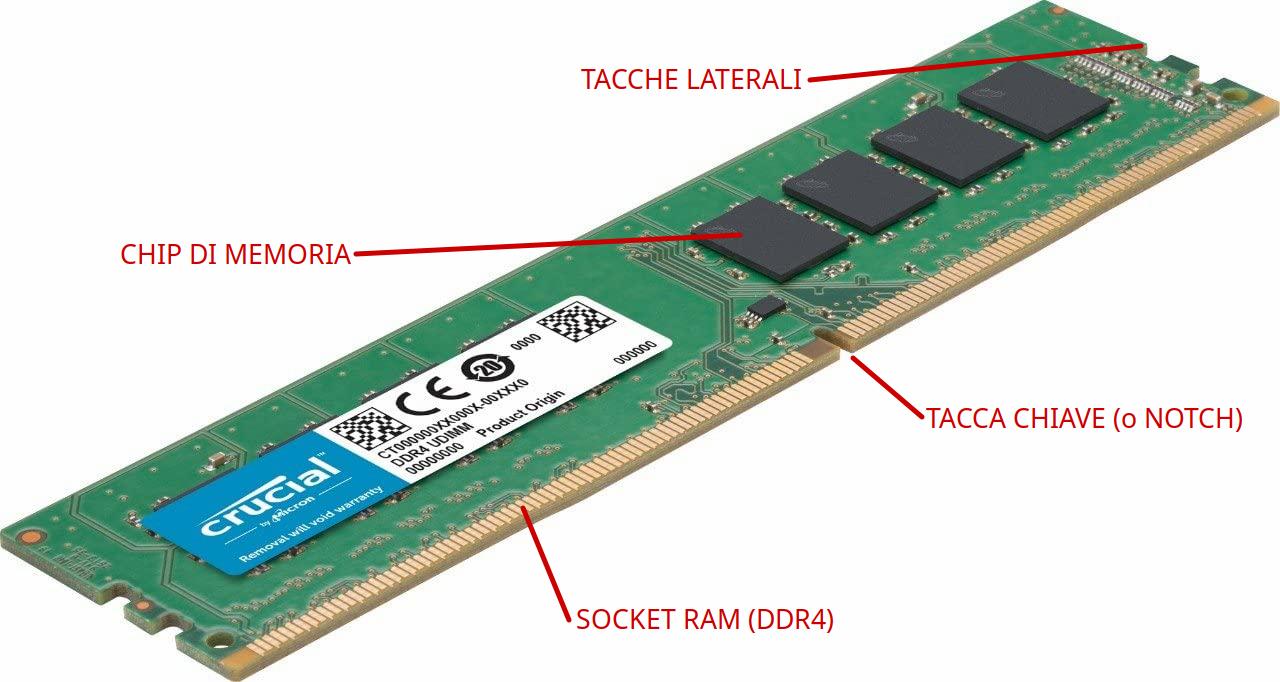
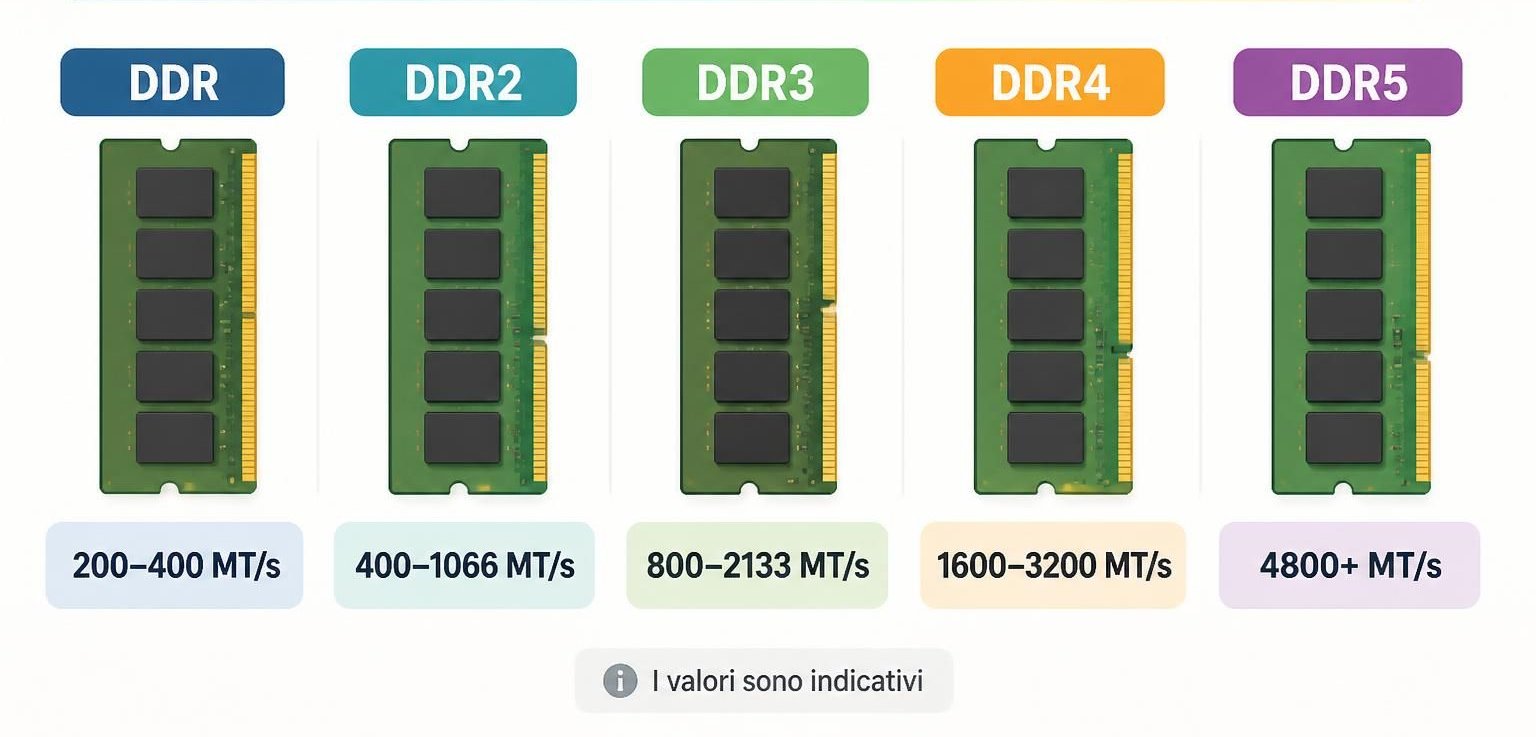
Le generazioni DDR.
Per quanto riguarda le prestazioni, ci si basa sul numero di Frequenza.
Simile alle "memorie" del processore, nella RAM indica la velocità per trasferire dati da se stessa alla CPU.
La velocità di trasferimento, viene misurata in GHz e, in quelle più moderne, in MT/s (megatransfer per secondo).
Non così utili nei casi comuni, diventa indispensabile conoscerli per attività di alta computazione, sopratutto nel calcolo distribuito (es. Folding@Home).
E' bene non confondersi sui concetti di frequenza reale (quella scritta sulla RAM) e velocità effettiva (quella veramente usata). il numero riportato sulla RAM va moltiplicato per due.

Esempio di frequenza reale e velocità effettiva.
Passiamo ora a memorie più "permanenti". Le memorie di massa.
Si intende lo spazio usato per archiviare permanentemente dati.
Fra i tipi più comuni ci sono quelle a disco magnetico e quelle flash.
Esempio: una SSD (Solid-State Disk) è una memoria flash, perchè ha chip elettronici.
Un HDD (Hard Disk Drive o disco rigido) è basato su dischi magnetici.
C'è da dire che, in contesti di integrità e conservazione dei dati, gli HDD sono più robusti rispetto alle SSD. Rispondono meglio ai guasti e il recupero è meno macchinoso.
Ma deficitano in velocità di trasferimento, dove gli SSD li battono a mani basse.
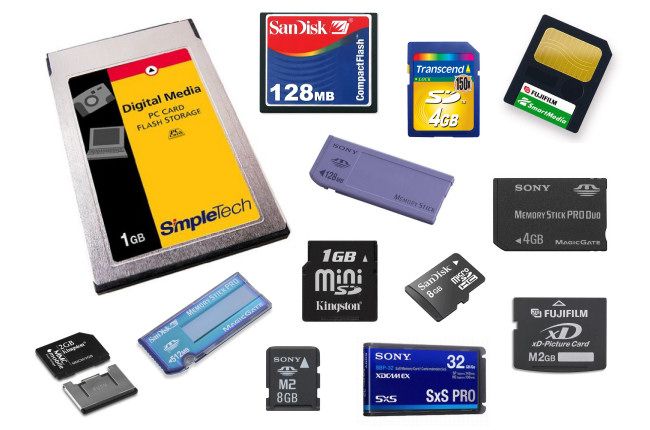
Le memorie flash.
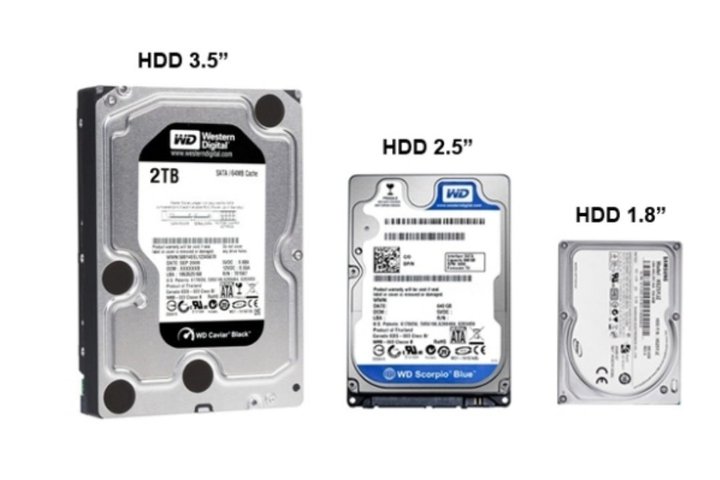
I formati comuni di hardisk.
Ci sono situazioni, sempre più frequenti, dove la potenza che la MB ci offre non è più sufficiente.
Ad esempio, nella visualizzazione video. Qui entrano in gioco le schede video (o schede grafiche).
Componenti elettronico che elabora immagini e video.
Un micro-computer dentro il computer, a cui fa capo il suo processore, la GPU (Graphics Processing Unit).
Può essere sia integrata (ricercabile nei laptop), sia dedicata (nei fissi) che esterna.
Le prestazioni dipendono dalla potenza di GPU, dalla quantità e velocità della memoria video (VRAM) e dal suo raffreddamento.
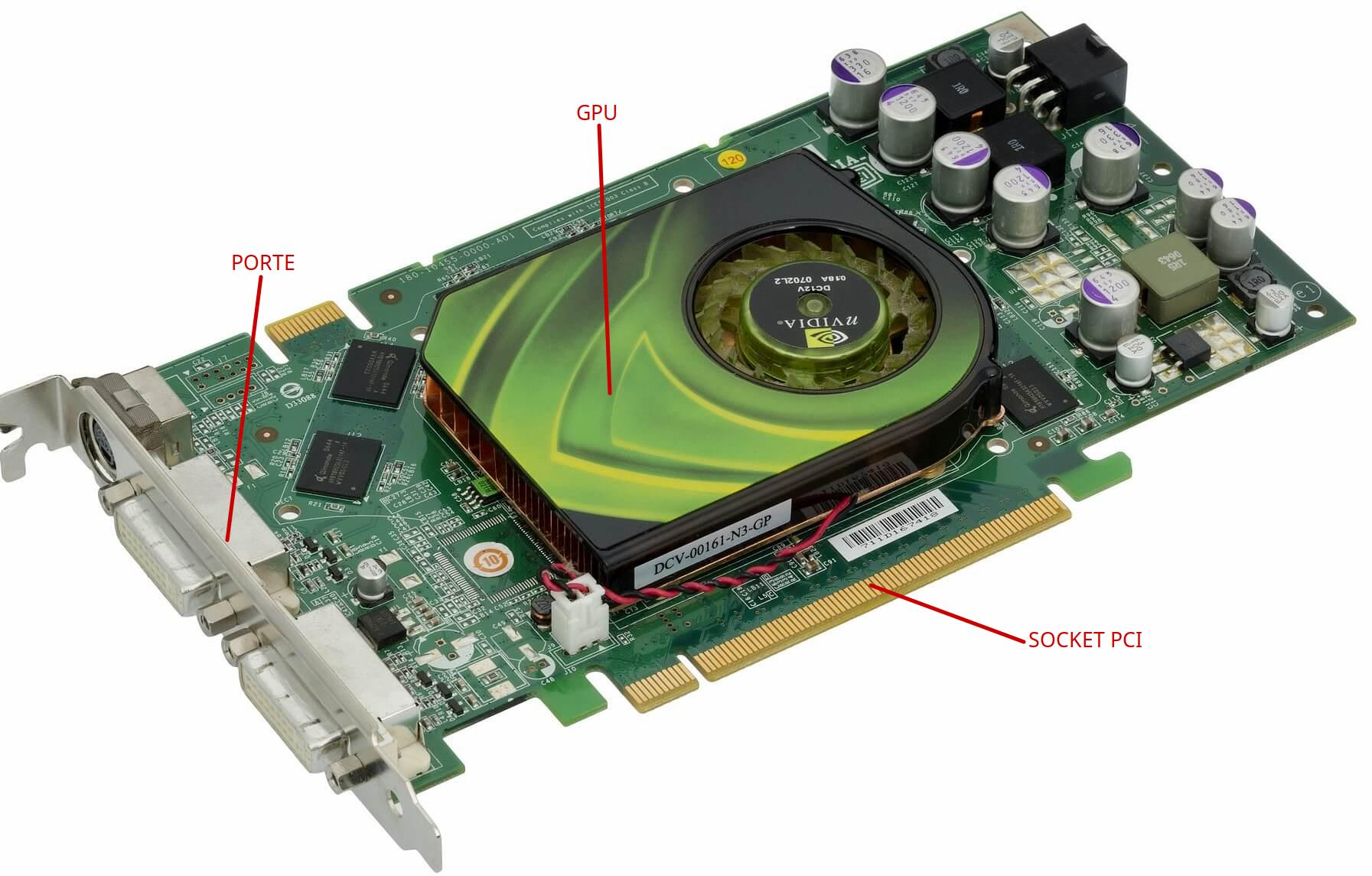
Esistono altre tipologie di schede d'espansione.
Schede di rete, multiporta USB o SATA per RAID, ecc...
Tutte accomunate per essere "elaboratori" aggiuntivi per il PC.
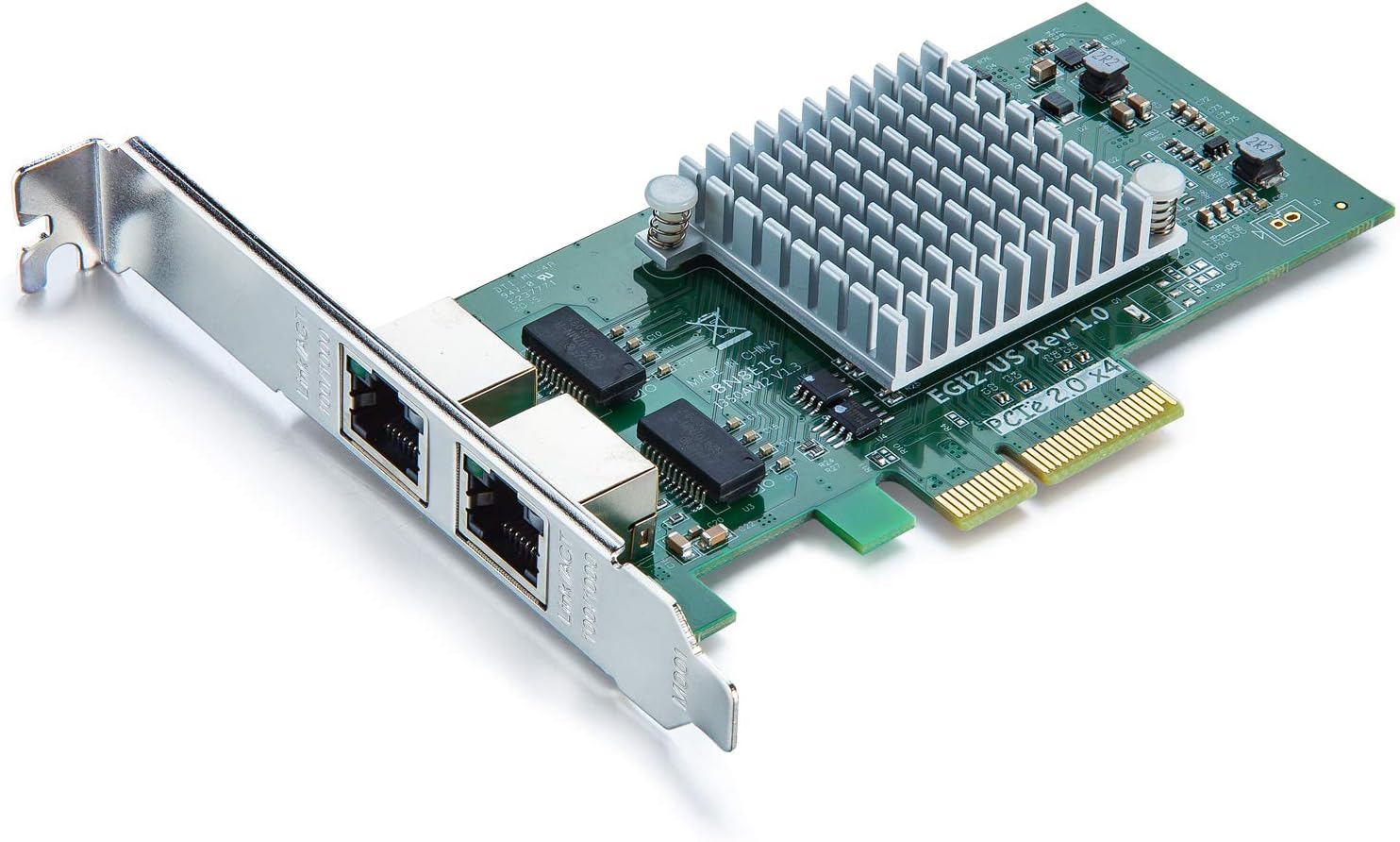
Di rete.
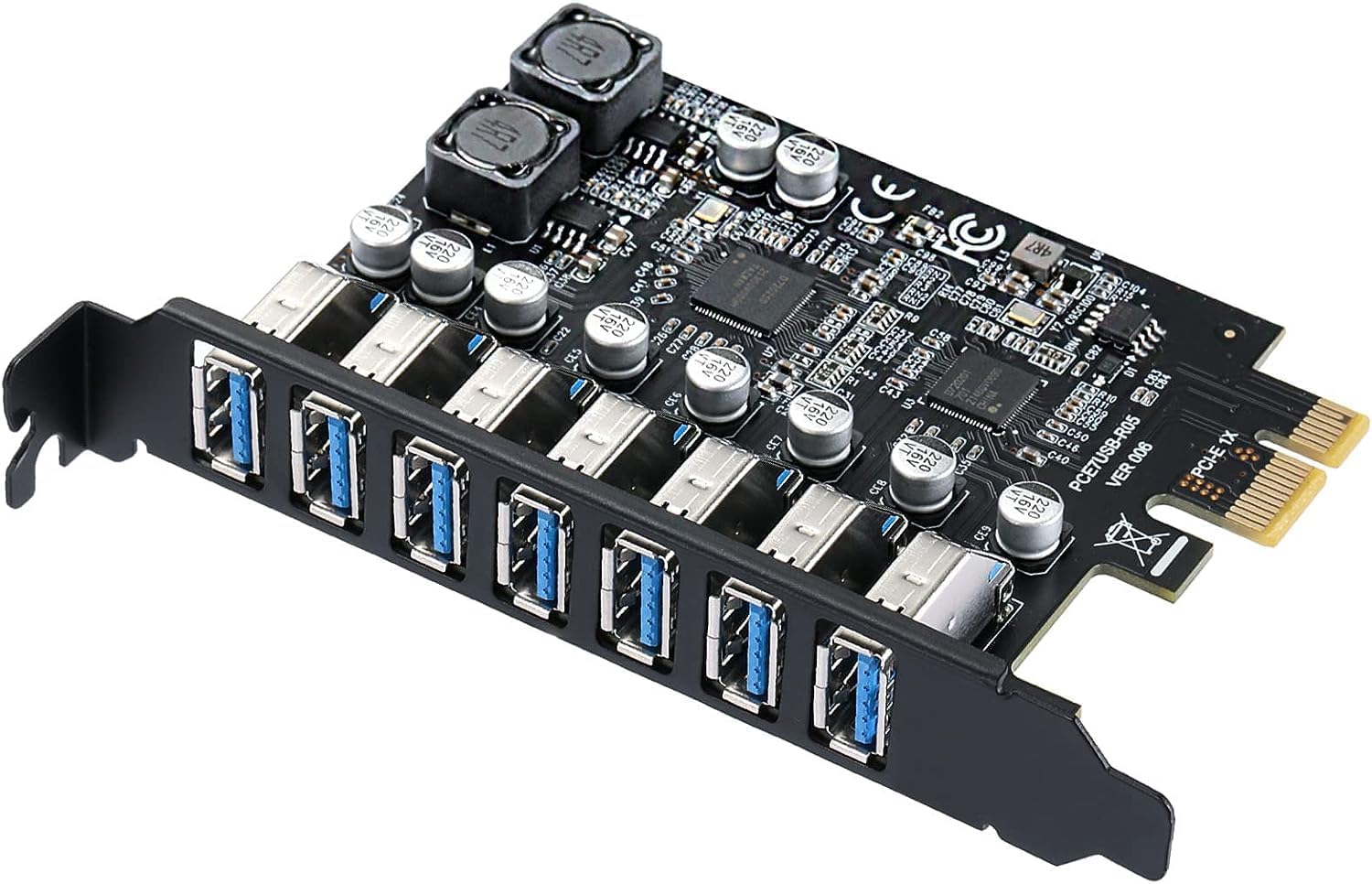
Multi-porta USB.
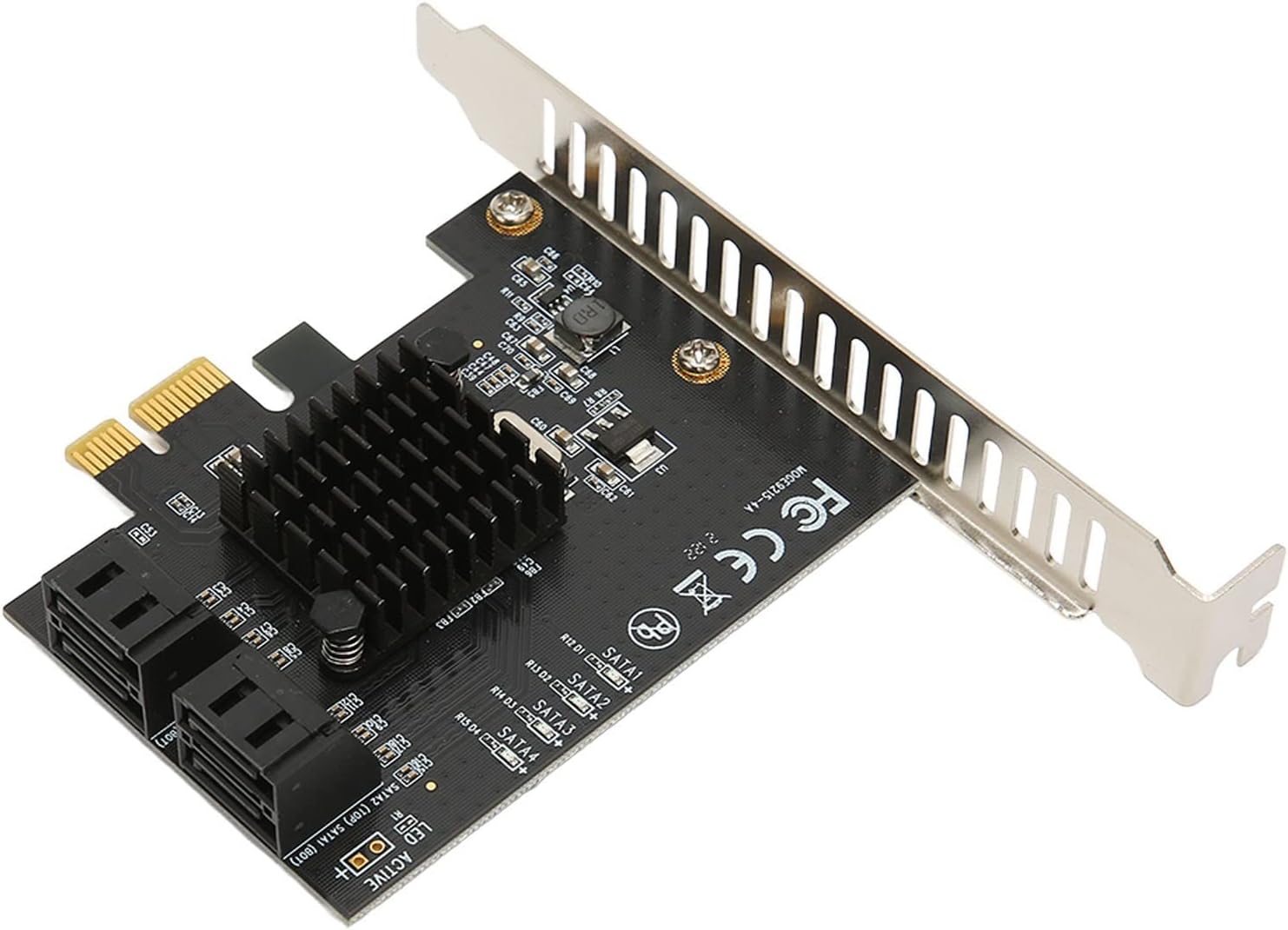
Multi-porta SATA.
Nella prima lezione abbiamo detto che ci deve poter essere comunicazione.
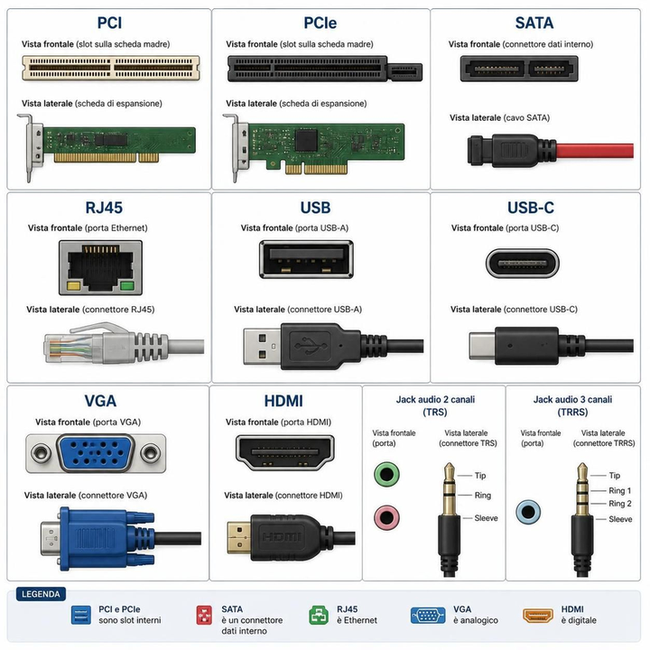
Per farlo, nella scheda madre, esistono le interfacce fisiche, dette anche porte.
PCI e PCIe → (Peripheral Component Interconnect), sono i connettori per slot d'espansione.
SATA → (Serial ATA), per collegare memorie d'archiviazione.
Ethernet → o RJ45, per connessioni di rete.
USB → (Universal Serial Bus), sostituisce i paralleli per la connessione con le periferiche.
VGA → (Video Graphics Array), permette la trasmissione analogica delle immagini, usata nei terminali ed è vecchia stantia.
HDMI → (High-Definition Multimedia Interface), trasmette in contemporanea video/audio in digitale.
Jack Audio → Per collegare casse e cuffie, sia a 2 o 3 canali (microfono).
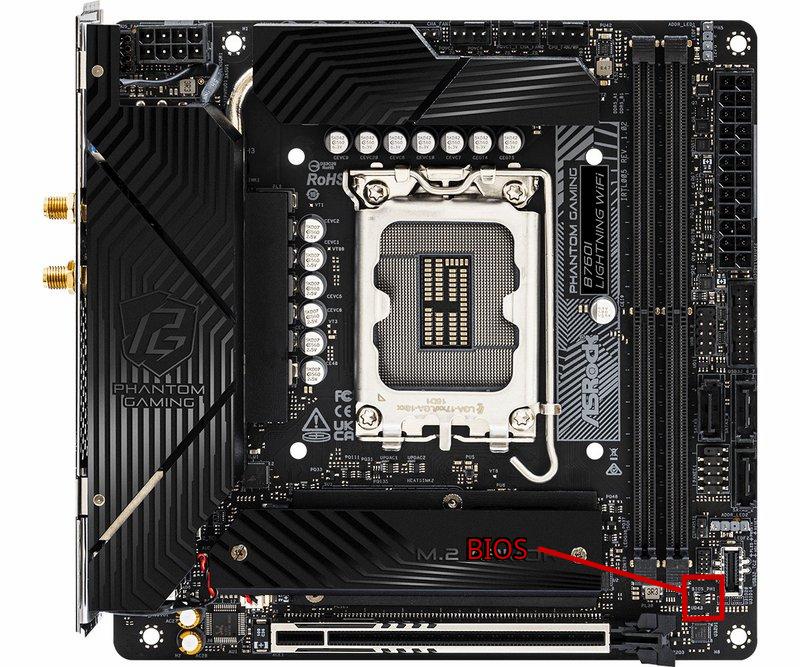
All'accensione del PC, la prima cosa che parte è il BIOS.
Il Basic Input/Output System è un firmware che controlla, monitora e mette in relazioni tutte le parti del PC, prima dell'avvio dell'OS.
All'avanguardia nei primi anni 90, oggi è limitante per il nuovo hardware.
Gestione dei dischi fino a 2TB (MBR), partizioni primarie limitate a 4. Più lento e basato solo su testo.
La sua versione evoluta è l'UEFI (Unified Extensible Firmware Interface). Permette il supporto ai grandi dischi (GPT), ha un'interfaccia grafica e vi è la possibilità di far girare micro-programmi al suo interno, oltre ai vari dispositivi di sicurezza.
E' attivo anche da spento, grazie alla sua alimentazione separata → Batteria CMOS.
Avviata la sua interfaccia, grazie ai tasti funzione all'avvio del PC, possiamo vedere le sue caratteristiche:
Le informazioni di sistema, come la data, l'ora e le configurazioni hardware.
Le funzioni avanzate tra i quali la password d'accesso, il SecureBoot, la virtualizzazione CPU e il TPM (Trusted Platform Module) per lo storage crittografico.
La gestione d'avvio, come l'ordine di boot dei dischi e le varie utility.
Il salvataggio delle impostazioni configurate.
Per resettare tutto, basta togliere la batteria CMOS per 10 sec. e reinserirla.
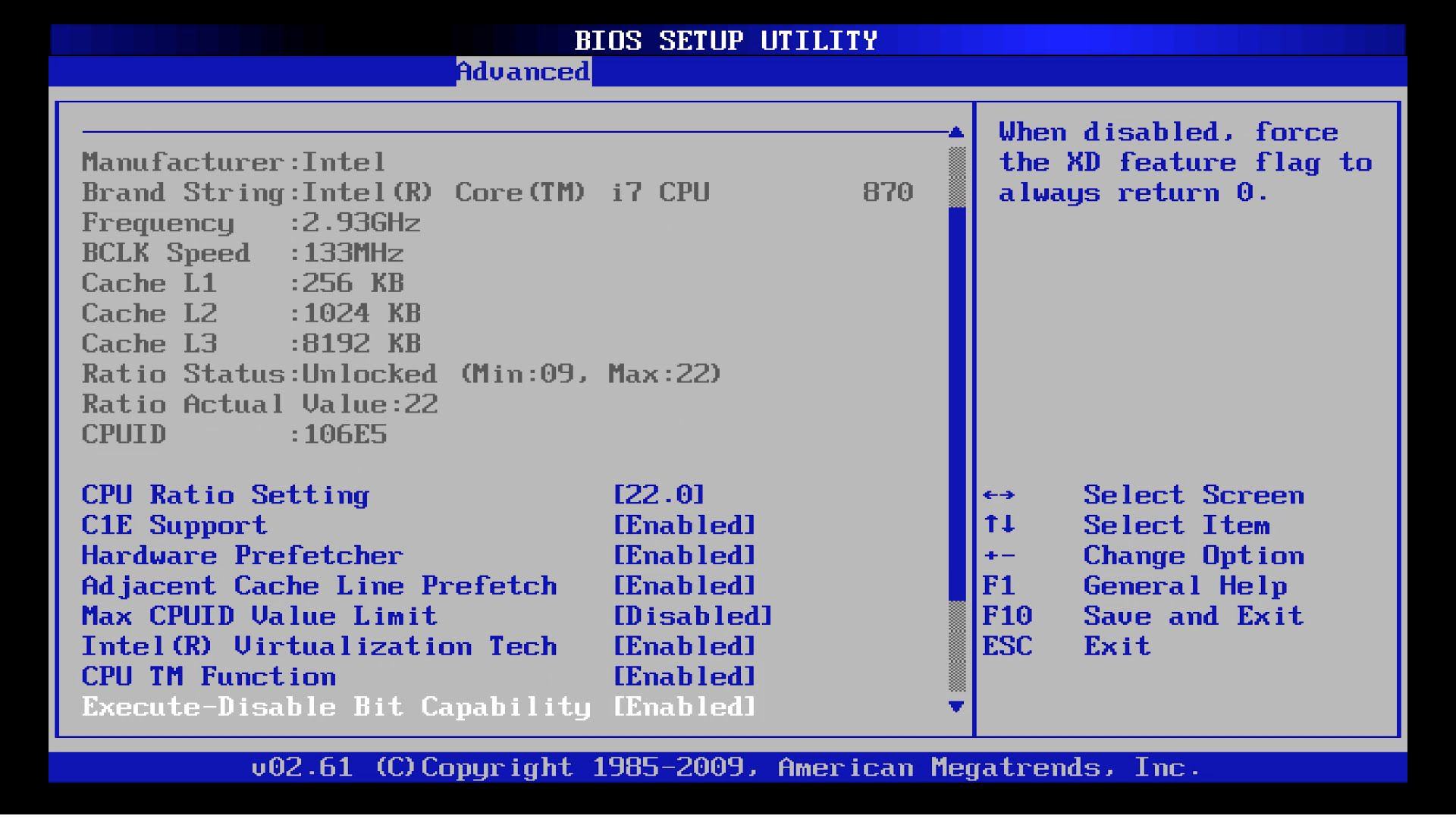
Vecchio BIOS.
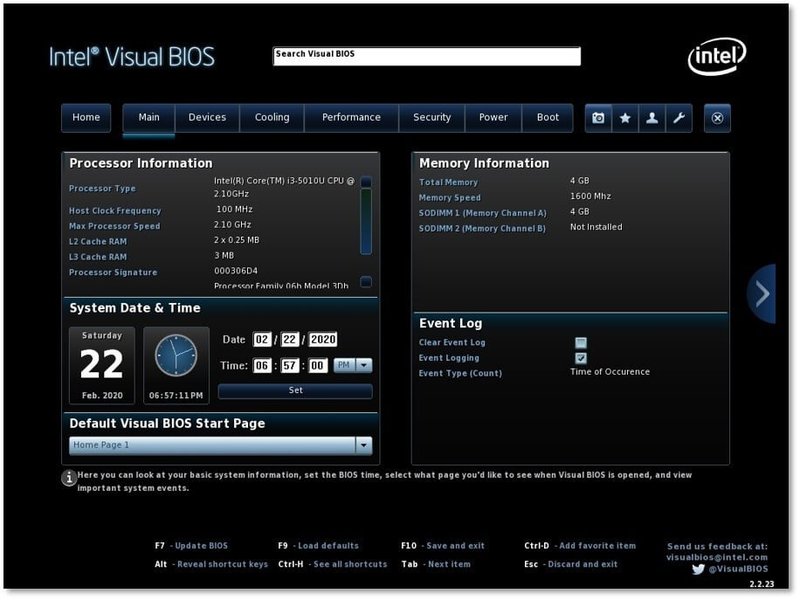
UEFI Intel.
L'utente dovrà "parlare" con il PC. Per questo ci sono le periferiche.
Sono la corrispondenza fisica del sistema di I/O e si suddividono in quelle categorie.
Di input:
La tastiera, con i suoi diversi layout e localizzazioni, deriva dalle macchine da scrivere.
Il mouse (indicatore x-y) muove la freccia (puntatore) in un ambiente grafico.
Il touchpad, corrispettivo del mouse nei laptop.
La webcam e il microfono, per l'acquisizione audio-video.
Di output:
Il monitor, il visualizzatore del flusso video per antonomasia.
La stampante, che riproduce in formato fisico ciò che è virtuale.
Gli altoparlanti e le cuffie, che riproducono i suoni di sistema.
Il proiettore, è in pratica un "monitor" ma di grandi dimensioni.
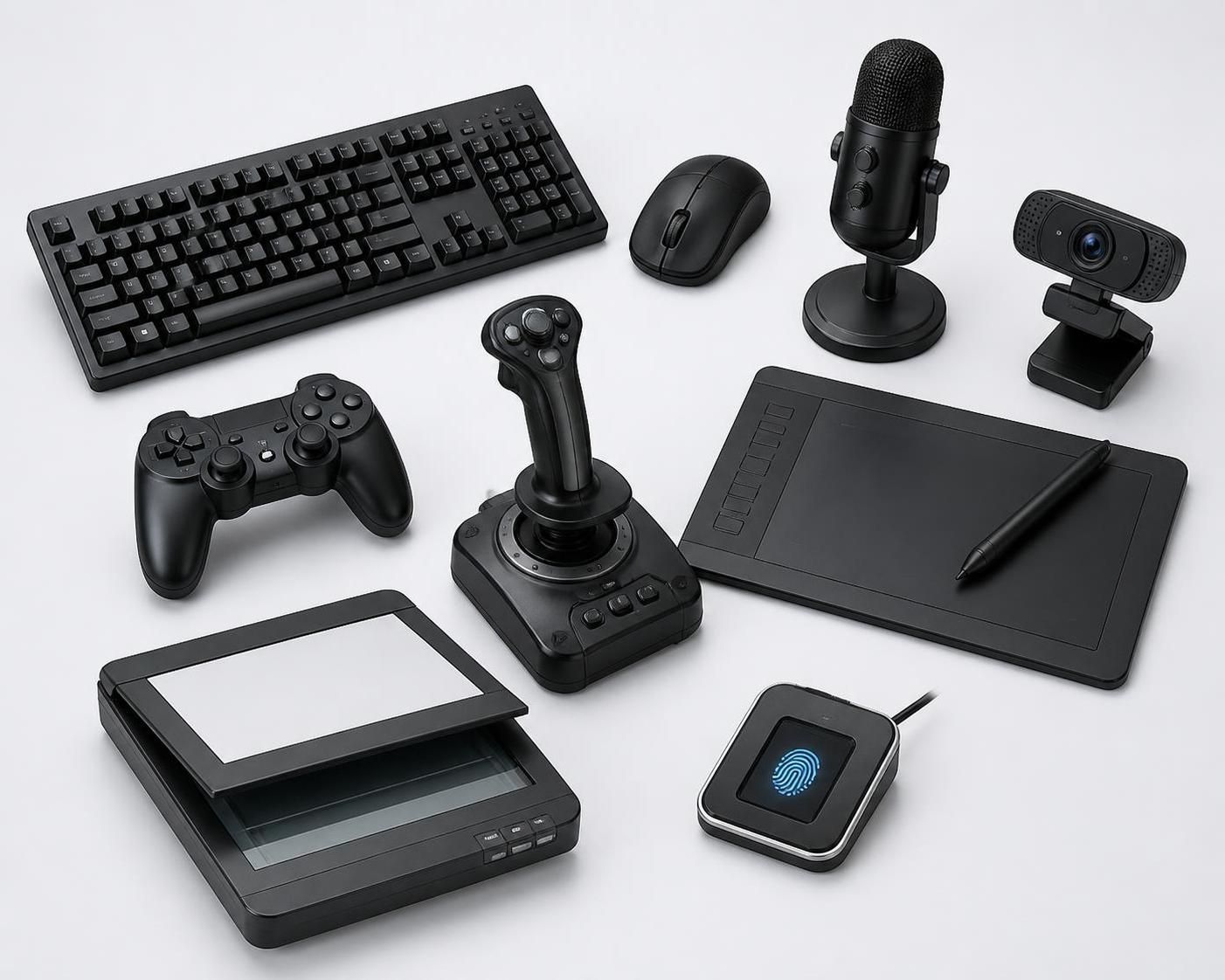
input.
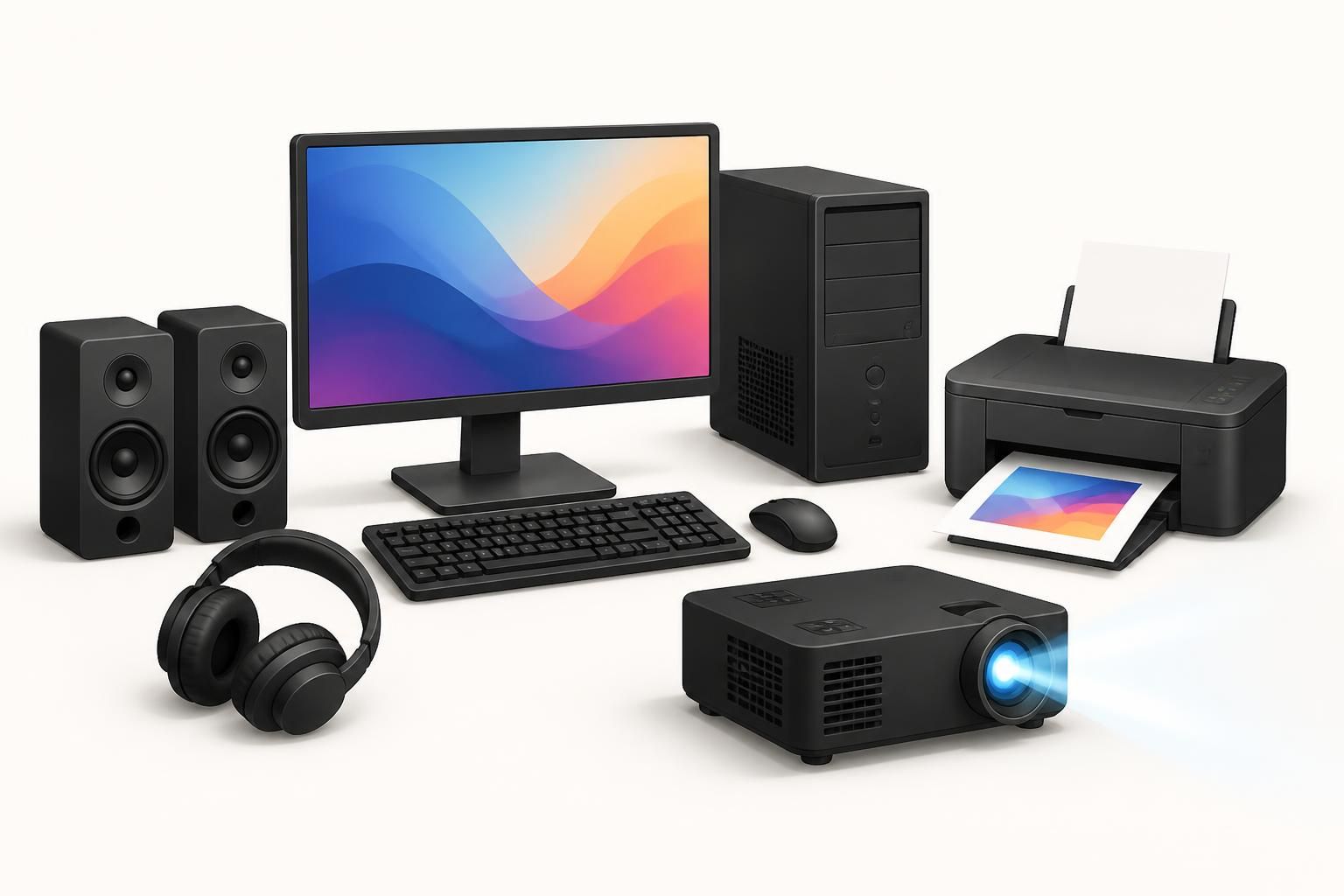
Output.
Per quanto mai considerata, l'alimentazione elettrica è imprescindibile.
L'alimentatore o PSU (Power Supply Unit) è un dispositivo che converte la corrente alternata (220V) in corrente continua (12V-5V-3.3V).
Ha la funzione di stabilizzare il calo/innalzamento di corrente che succede normalmente in un impianto.
La frequenza, ossia quanta oscillazione c'è nella corrente alternata al secondo (50Hz in italia), viene convertita a frequenze più elevate, nell'ordine di KHz-MHz.
Riguardo la potenza, c'è da fare la distinzione tra potenza nominale (quella nell'etichetta) e potenza effettiva (quella consumata dal PC)
All'acquisto, è sempre necessario prevedere un margine di sicurezza.
Ad esempio, se vuoi fare un NAS con un vecchio fisso, una potenza di 230W è al limite.
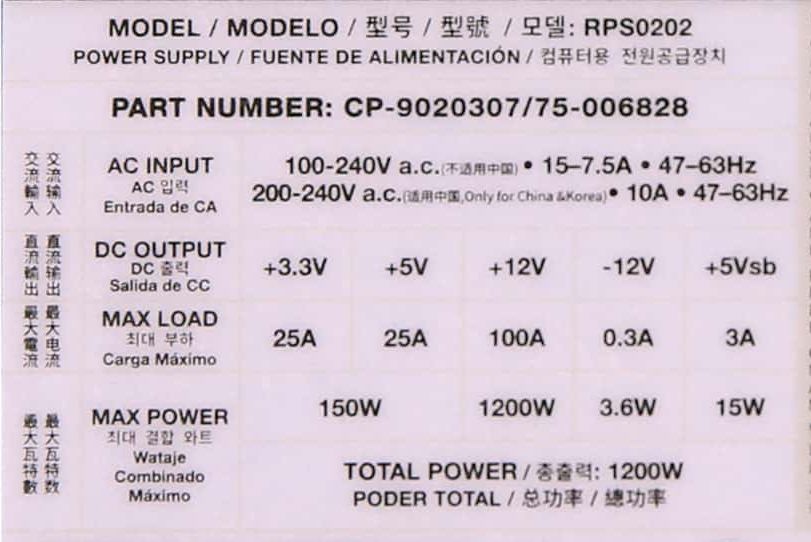
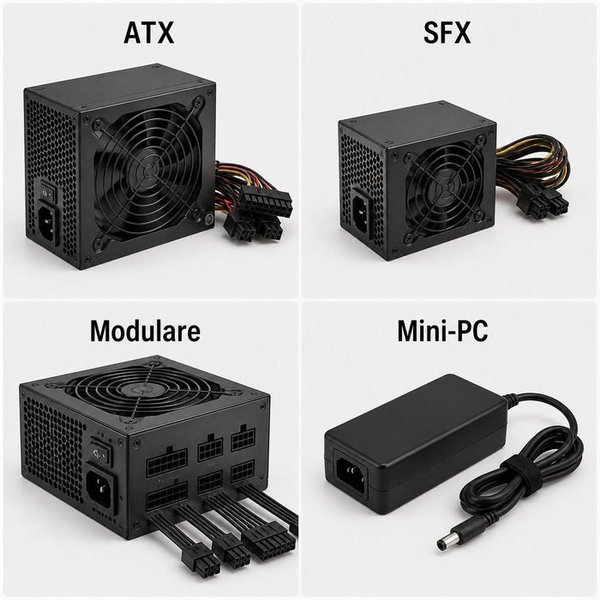
Le tipologie più comuni di PSU.
La forma "indipendente" del PSU è la batteria.
E' composta da celle di 18650 a litio, in serie o parallelo, gestiti da un BMS (Battery Management System).
E' ottimizzata per grandi carichi di energia, misurati in mAh, a basso voltaggio.
E' molto sensibile al calore, agli EMP e può essere soggetta ad esplosioni.
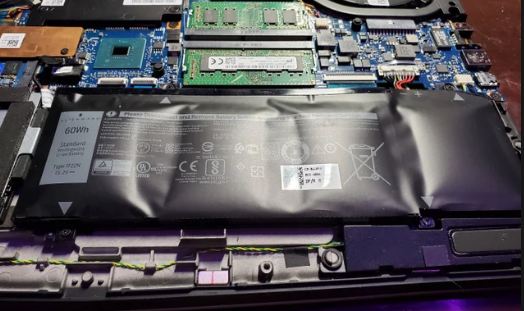
Batteria "gonfiata" per sovravoltaggio alle celle.
Parlando di calore, ci sono i dissipatori, i protettori dei computer.
Ne esistano di passivi (d'appoggio semplici in alluminio) e attivi (ventilati o a soluzione).
La tipologia più diffusa è la ventola, che emetta l'aria calda fuori e, per air flow, fa entrare quella fredda.
Sono di fondamentale importanza, soprattutto per un uso prolungato. La corrente circolante crea, per effetto joule, temperature fino ad un massimo di 120°.
Le tipologie più diffuse:
Ventilata.
Ad liquido o soluzione → Una pompa immette in un radiatore il liquido refrigerante, come in auto.
A Peltier → Un chip che scambia calore velocemente (presente nei frigo da spiaggia a 12V).
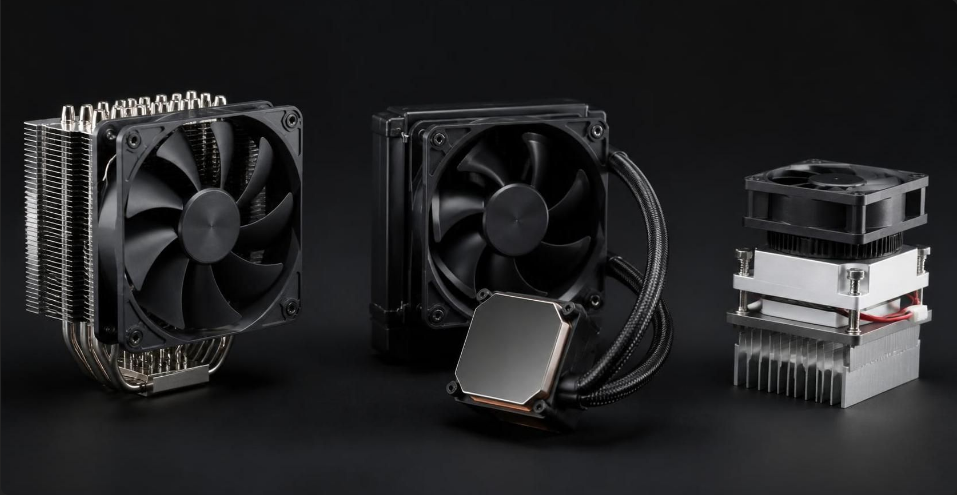
Ventilato, a liquido e a cella di Peltier.
Infine il case. Qui c'è poco da dire.
Nella scelta bisogna considerare la capienza, il formato di forma della motherboard, con le sue componenti, e l'air flow per il raffreddamento.
Può essere qualsiasi cosa, pure un pezzo di legno, nonostante non faccia da massa.
Il sistema operativo e i suoi programmi
Lezione 3 - 24-09-2026

Un po' di storia...
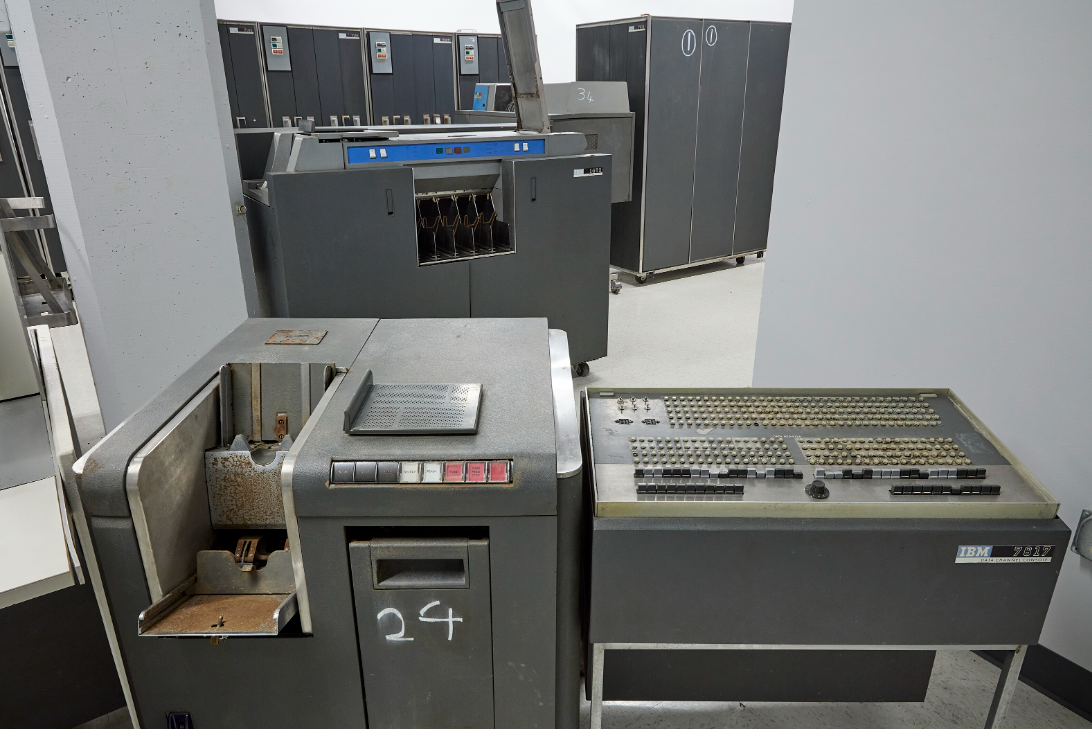
Sistema "batch" IBM.
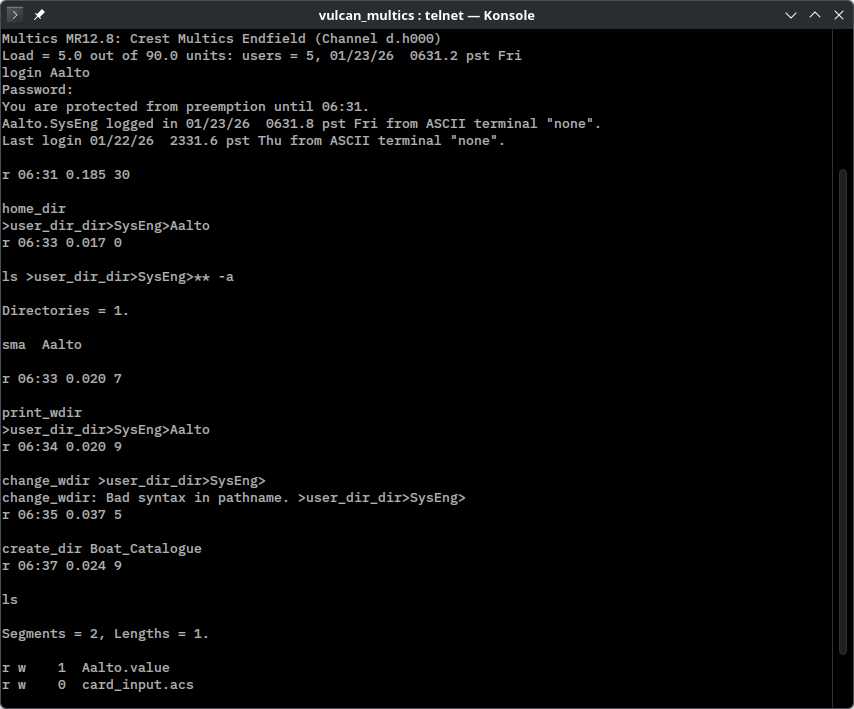
MULTICS.
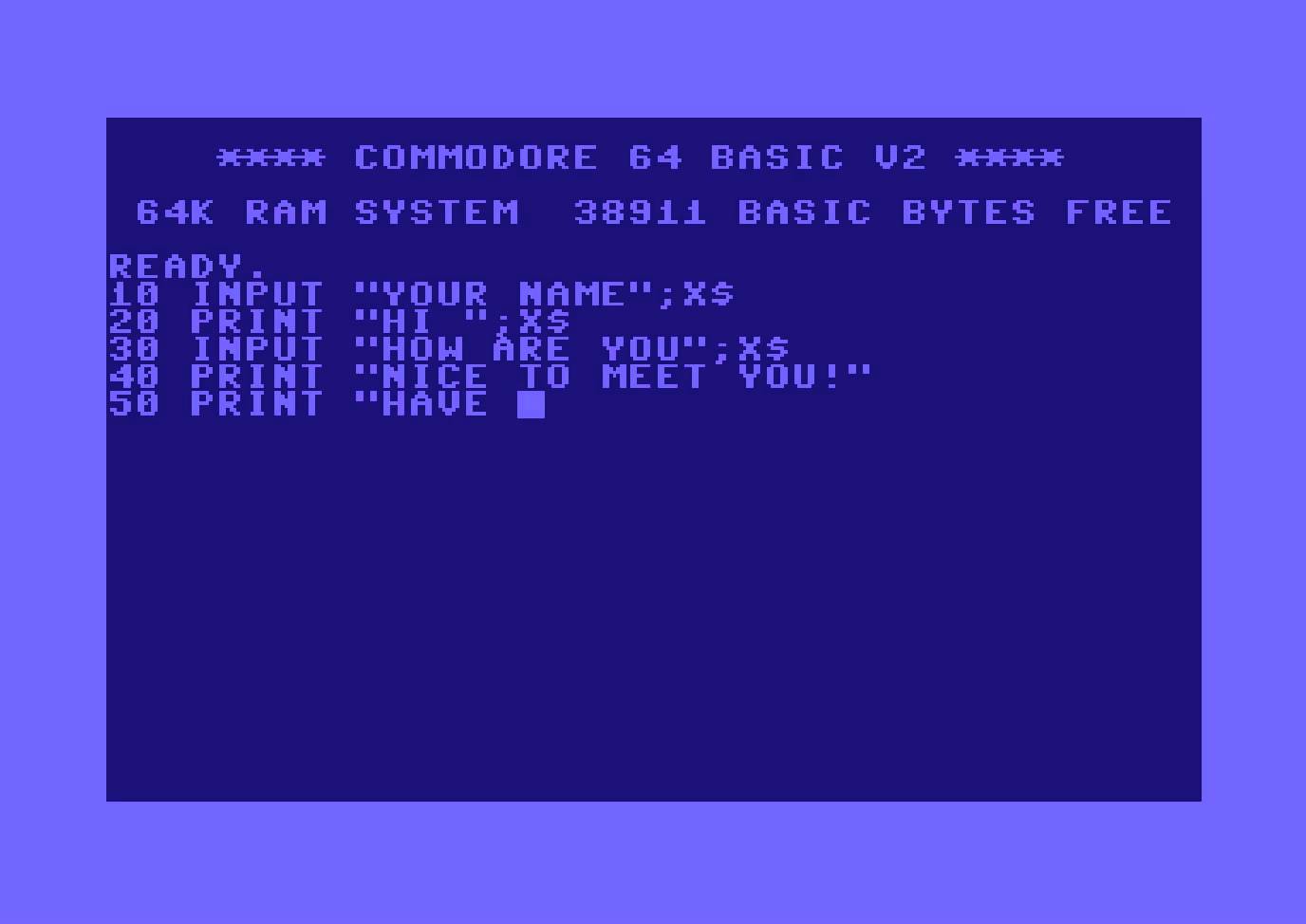
iL BASIC.
Da quelli si sviluppano...
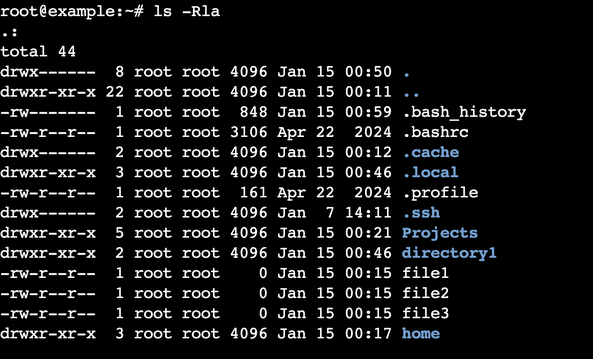
Il Progetto GNU.
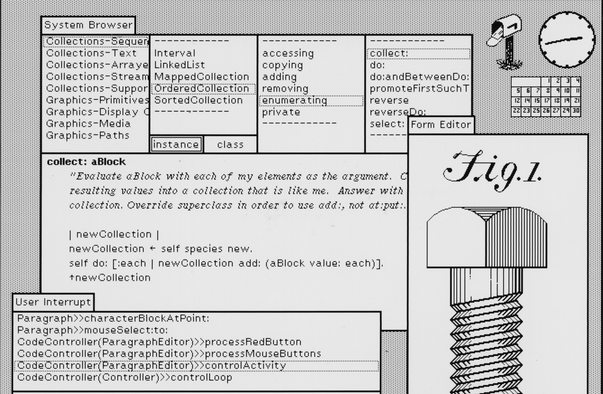
Xerox ALTO (1973).
Il sistema operativo è il programma dei programmi.
E' il software principale che gestisce il computer, facendo da intermediario tra utente, applicazioni e hardware.
E' indispensabile per un più semplice accesso alle funzioni e alle potenzialità della macchina.
Senza di esso, il computer si avvia ma sarebbe molto difficile interagire con esso.
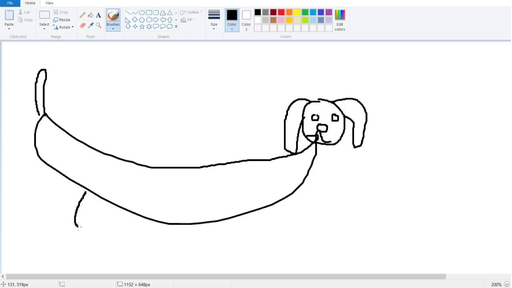
Immaginate la difficoltà nel disegnare senza il sistema operativo.
Permette una più semplice gestione della macchina, grazie alle interfacce.
Senza i drivers, micro-programmi di intercomunicazione, il sistema non saprebbe cosa fare con determinati componenti.
Oltre alla comunicazione coordina, attraverso i gestori:
dei processi → crea e termina i programmi in esecuzione, distribuendo loro il tempo della CPU.
della memoria → assegna e libera la RAM.
dei file system → organizza file e cartelle.
degli utenti → controlla l'autenticazione e le autorizzazioni alle risorse.
Di OS, ne esistono svariate tipologie.
I sistemi operativi desktop → progettati per computer personali e workstation. Esempi: Windows, macOS, GNU/Linux.
Quelli mobile, destinati a smartphone e tablet, come Android e iOS.
I sistemi embedded, integrati in prodotti specifici (automobili, elettrodomestici e apparecchi medicali) e di rete (OpenWRT).
I server utilizzano sistemi ottimizzati per la loro funzione: fornire servizi in rete, locale e non, a più computer e a più utenti.
Nulla vieta all'utente finale di "riconvertire" lo scopo del proprio sistema in un altro. Un esempio pratico sono le HomeLab casalinghe.
Parlando di tipologie, sopratutto dei vari produttori, non possiamo non parlare di Kernel.
Il componente centrale di un sistema operativo.
E' effettivamente lui che fa da intermediario tra hardware e i programmi, gestendo le risorse e i servizi necessari per funzionare.
Esistono:
Monolitici (Linux e Unix tradizionali) → Tutti i principali servizi del sistema esistono nello stesso spazio. Molto efficiente, ma un piccolo errore di un componente compromette l'intero kernel.
Microkernel → Mantiene nel kernel solo le funzioni essenziali, gli altri servizi sono gestiti separatamente. Maggiore isolamento e stabilità, con piccole perdite di prestazioni.
Kernel ibrido (Windows NT e macOS) → Combina caratteristiche dei kernel monolitici e dei microkernel, ossia kernel modulare ma ad alte prestazioni.
Le interfacce, componenti attraverso i quali l’utente o i programmi comunicano.
Permettono le esecuzioni di comandi e applicazioni. Gestiscono file e cartelle, controllano i dispositivi e le risorse hardware.
Semplificano l’uso del computer, nascondendo la complessità dell’hardware.
La più famosa è quella grafica (GUI → Graphic User Interface).
Composta da finestre, icone, menu e pulsanti, ha permesso l'utilizzo dei computer alle persone non-tecniche.
Quella a riga di comando (CLI → Command-Line Interface).
E' stata la prima ad essere usata e permette una comunicazione diretta con il cuore del sistema operativo.

Ad esempio, la shell di sistema, una CLI, "parla" direttamente con il kernel.
Se scegliamo una GUI ( non è obbligatorio ), gestiremo il tutto graficamente.
Ma le finestre, i puntatori e i menu devono sapere come esser disegnate sullo schermo.
Per questo, serve un ambiente desktop ( DE → Desktop Environment ), l'insieme di programmi e componenti grafici usati per interagire con il PC.
Comprende generalmente:
Gestore delle finestre o window manager.
Pannelli, menu e barre delle applicazioni.
Impostazioni di sistema e strumenti di configurazione.
Notifiche.
Gestione del desktop e delle aree di lavoro.
Applicazioni di base, come editor di testo, visualizzatore di immagini.
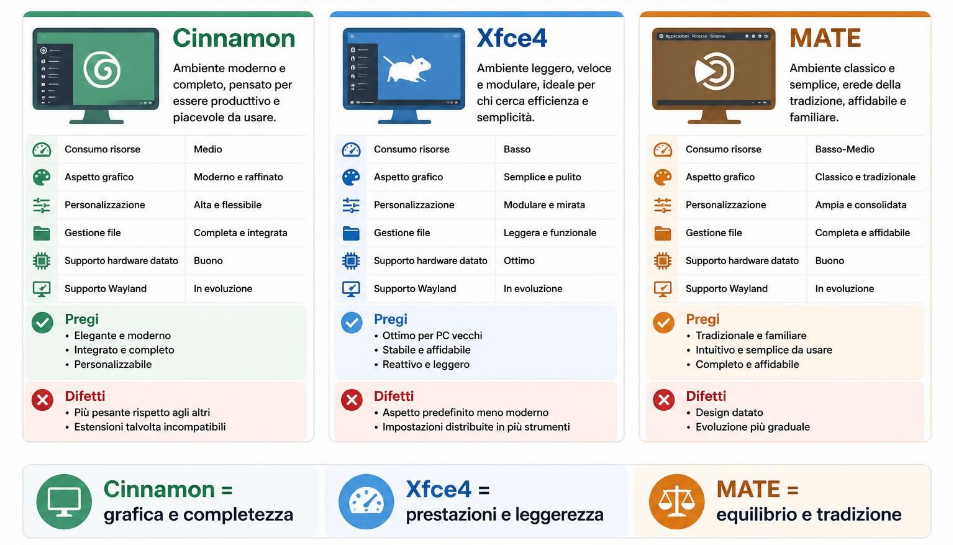
Cinnamon, Xfce4 e MATE sono quelli principali per Linux Mint.
Una GUI si è detto gestisce file e cartelle. Non potrebbe, però, senza un filesystem.
E' il metodo con cui un sistema operativo organizza, archivia, gestisce e recupera i dati su un dispositivo di memoria di archiviazione.
Stabilisce, ad esempio, la creazione e la nomina dei file, organizzazione di cartelle e sottocartelle, i permessi e dove vengono memorizzati fisicamente i file.
Registra anche le informazioni sui file, come dimensione, tipo, data di modifica e utente autore.
Come i kernel, ne esistono di molti tipi, ognuna specifica e ottimizzata per una determinata situazione.
Capita che filesystem diversi entrino in conflitto o addirittura possano corrompere i file.
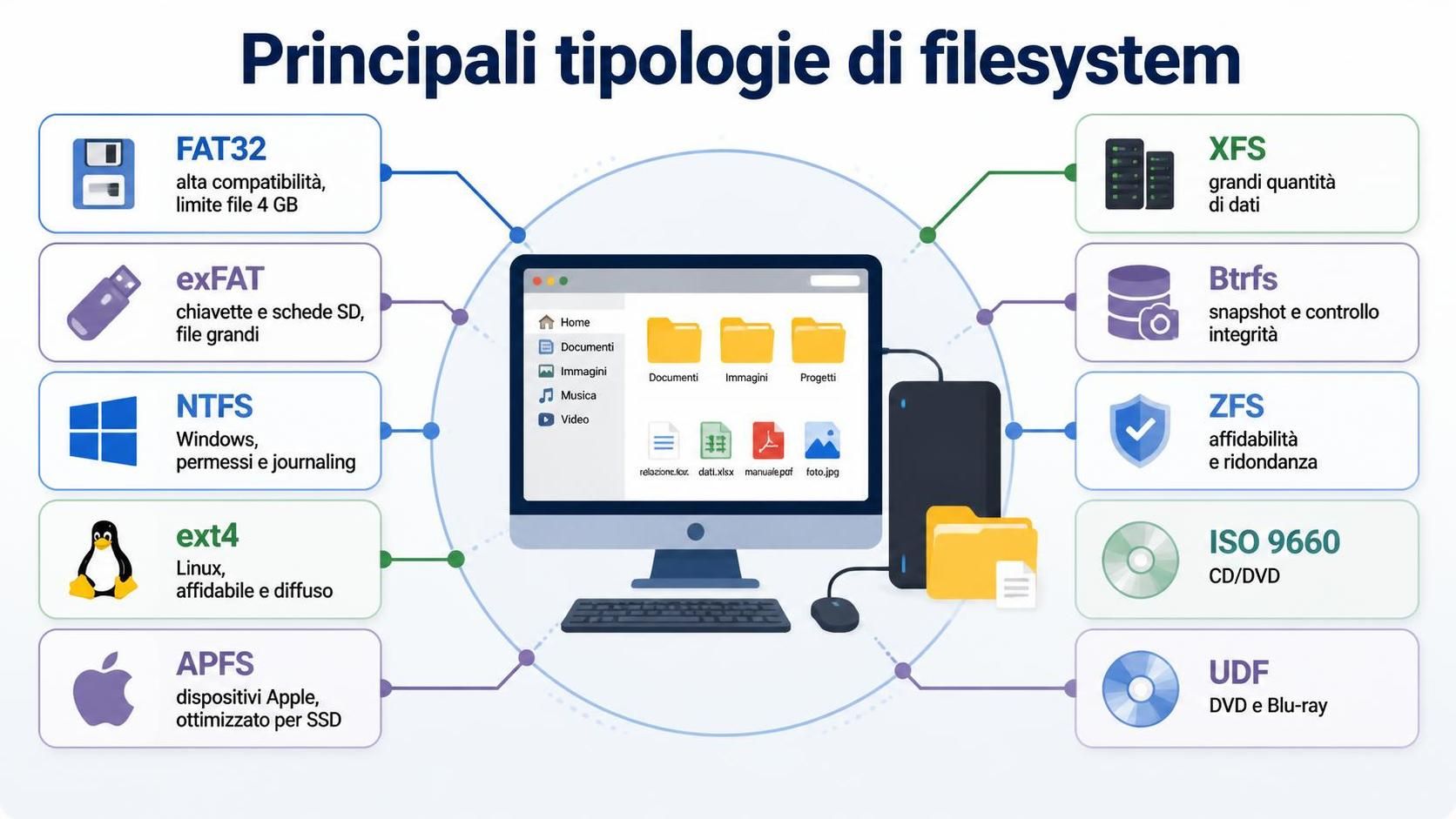
Le principali tipologie di Filesystem.
Per avviare un sistema operativo, si susseguono varie fasi:
1. La CPU viene alimentata e inizia a eseguire il firmware.
2. Il BIOS (o UEFI) inizializza i componenti fondamentali (processore, memoria, tastiera e dispositivi di archiviazione).
3. Viene eseguito il POST (Power-On Self-Test), un controllo automatico dell’hardware per verificare che i componenti essenziali funzionino correttamente.
4. Il firmware cerca un dispositivo avviabile secondo l’ordine configurato (ad esempio SSD, HDD o chiavetta USB).
5. Viene caricato in memoria il programma di avvio, Il bootloader ( Windows Boot Manager o GRUB ). Può anche presentare un menu per scegliere il sistema operativo.
6. Il bootloader carica il kernel dell'OS in RAM, passandogli alcuni parametri necessari all’avvio. Configura la gestione della memoria, dei processi e dei driver essenziali, rilevando e preparando l’hardware.
7. Viene montato il filesystem principale, dal quale verranno caricati programmi e configurazioni.
8. Si avvia il primo processo del sistema, ad esempio systemd, che coordinerà le fasi successive.
9. Vengono avviati i servizi secondari ( target ) e di background ( rete, audio, gestione dei dispositivi, interfaccia grafica e sicurezza )
10. Il sistema presenta la schermata di login, o accede automaticamente, per un account preconfigurato.
11. Dopo l’accesso, vengono caricati il desktop, le impostazioni personali e i programmi configurati per l’avvio automatico.
Arriviamo alla pratica: installare Linux Mint.
Innanzitutto entriamo nel sito principale linuxmint.com, alla sezione Download.
Selezioniamo il Desktop Environment adatto alle nostre esigenze e, aperto un breve riepilogo informativo, possiamo scaricare il file .iso dai server in elenco.
Quei server non sono altro che mirror, ossia server con una copia sincronizzata dei file disponibili su quelli ufficiali, permettendo una distribuzione aggiornata e capillare.
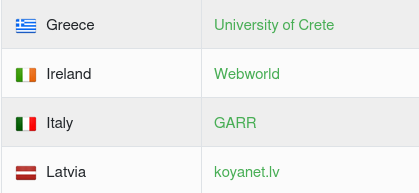
Per iniziare, usiamo quello del GARR, l'infrastruttura italiana dedicata all'istruzione.
Una volta scaricata, dobbiamo cercare di rendere avviabile quella ISO.
A questo scopo, esistono programmi come:
Rufus per Windows ( https://rufus.ie/it/ ).
Balena-Etcher per Linux ( https://etcher.balena.io/ ).
che rendono un dispositivo rimovibile avviabile. Non serve altro che:
Inserire un drive USB o una scheda SD.
Avviare l'applicazione (Riconoscimento del drive automatico o manuale).
Selezionare la ISO che vogliamo rendere avviabile.
Avviare il processo.
Fatto questo, inseriamo il drive in un PC, lo accendiamo e andiamo a scegliere la voce per Linux Mint.
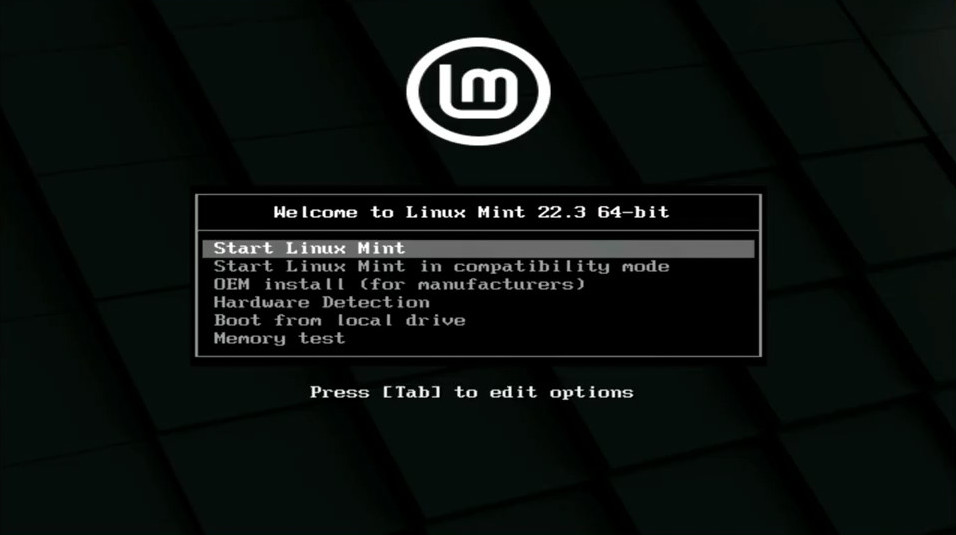
Apparirà un menù d'avvio contestuale. Premiamo la prima voce.
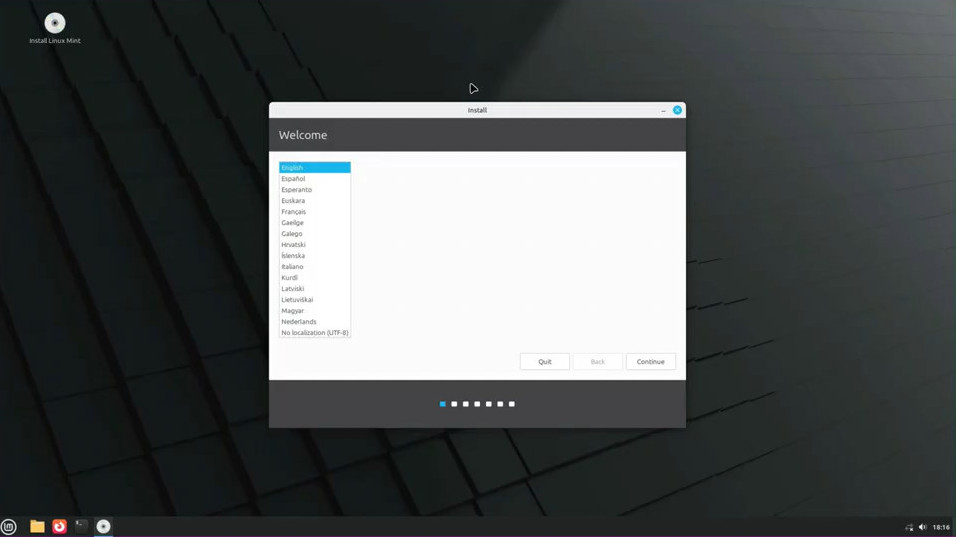
Una volta caricato, clicchiamo l'icona Install Linux Mint, che avvierà l'installer.
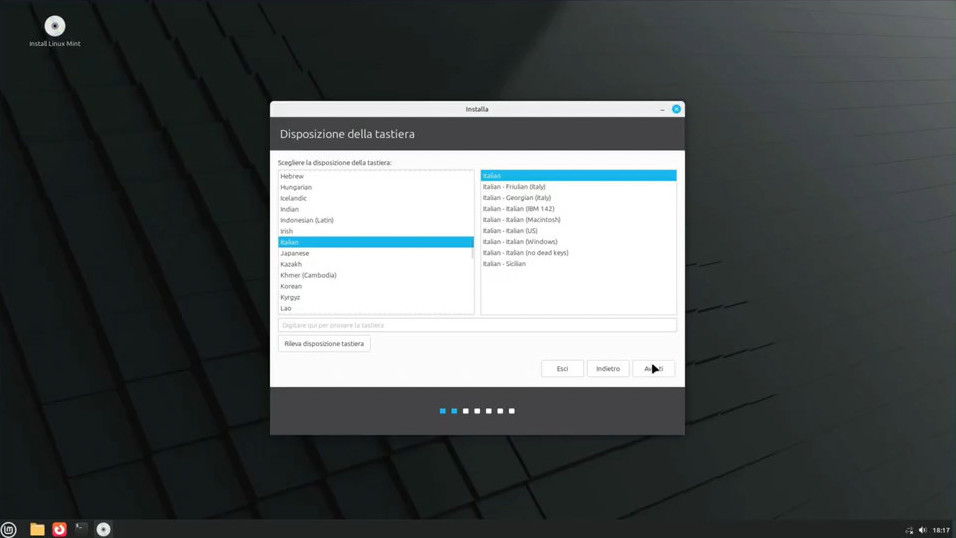
Scorrendo, indichiamo la nostra tastiera corrente. Di solito è Italian o Italian (Windows).
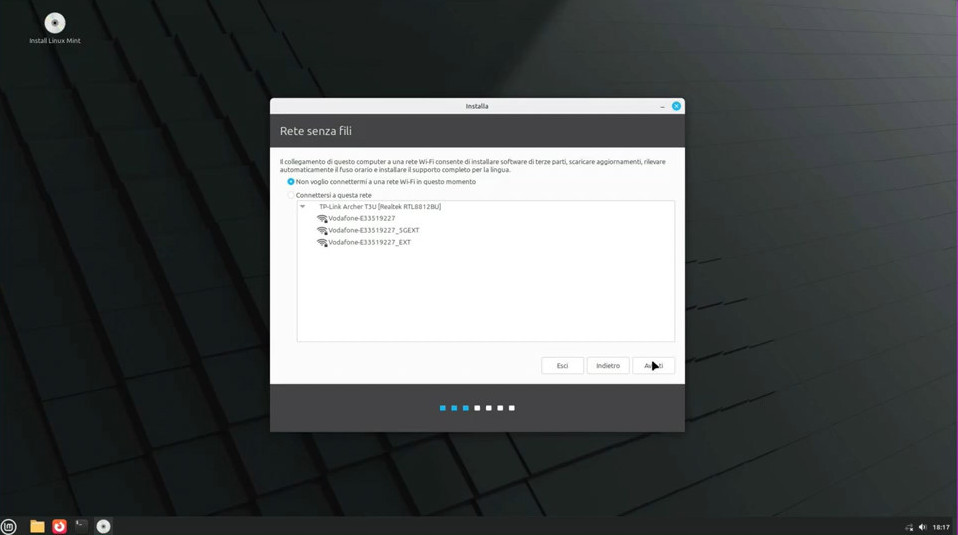
Per gli aggiornamenti, dovremmo collegarci a Internet. Con l'Ethernet, riconoscerà subito la connessione e andrà avanti.
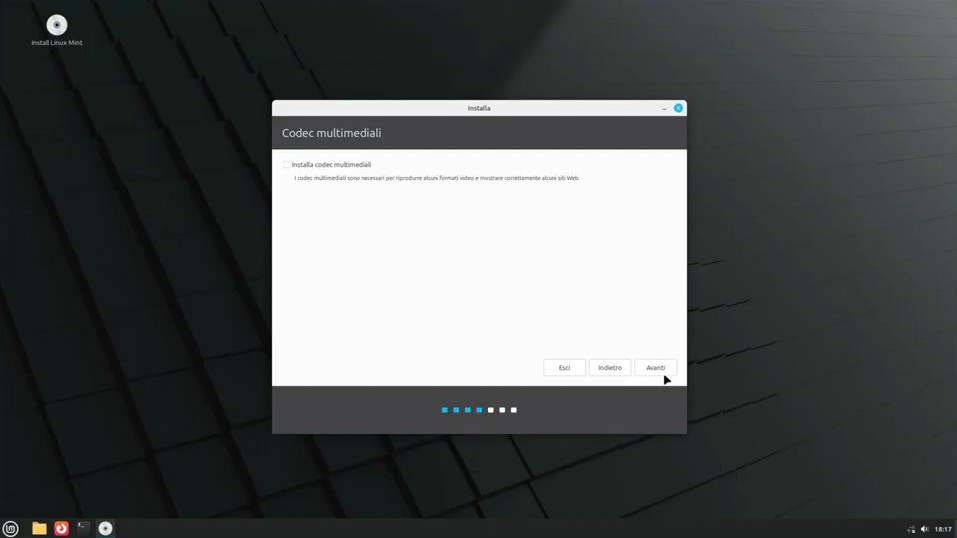
L'installazione di codec multimediali servono per l'audio-video. Consiglio di spuntare e premere Avanti.
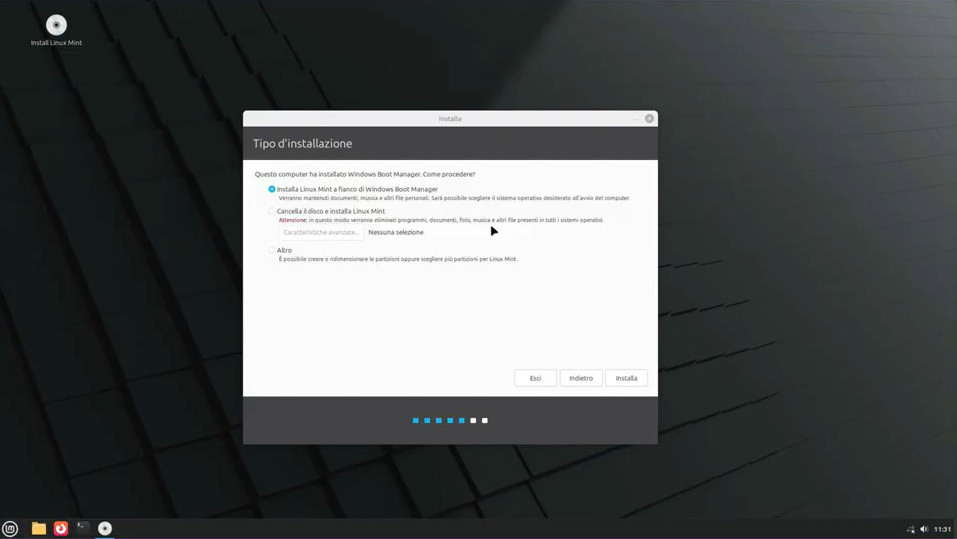
Qui si può installare in dual-boot Windows e Linux Mint o solamente Linux Mint. Nel nostro caso, la seconda opzione.
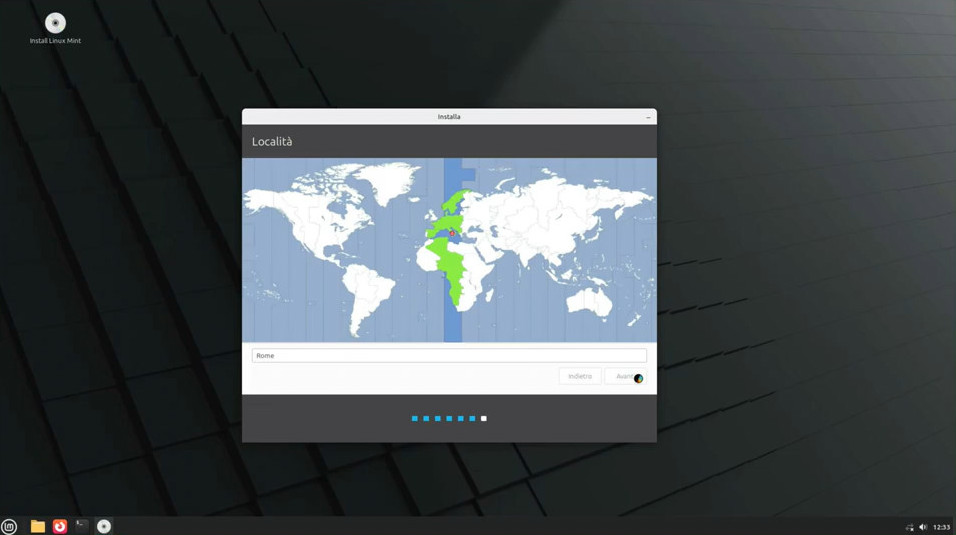
Indichiamo poi il nostro fuso orario.
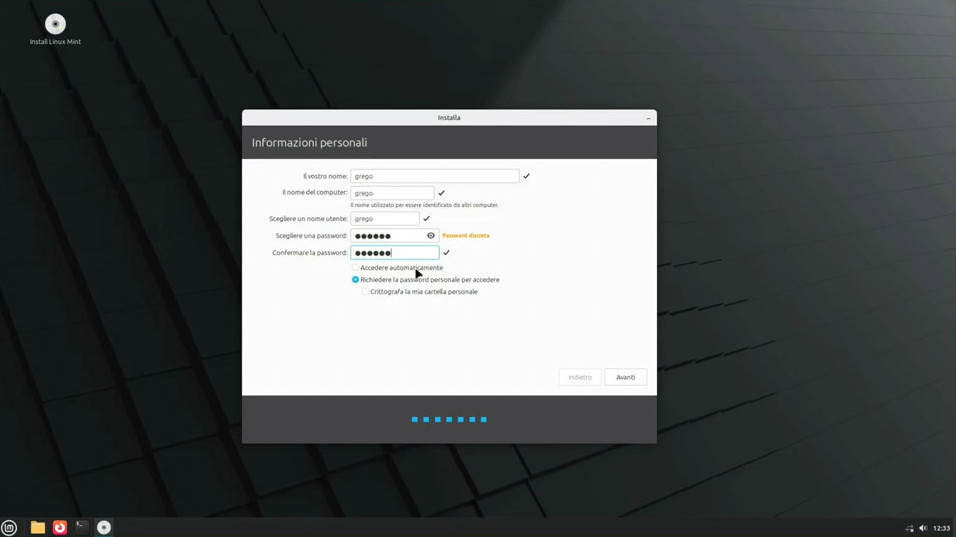
Digiteremo il nome effettivo, il nome che vogliamo dare al PC e il nome utente, insieme ad una password decente.
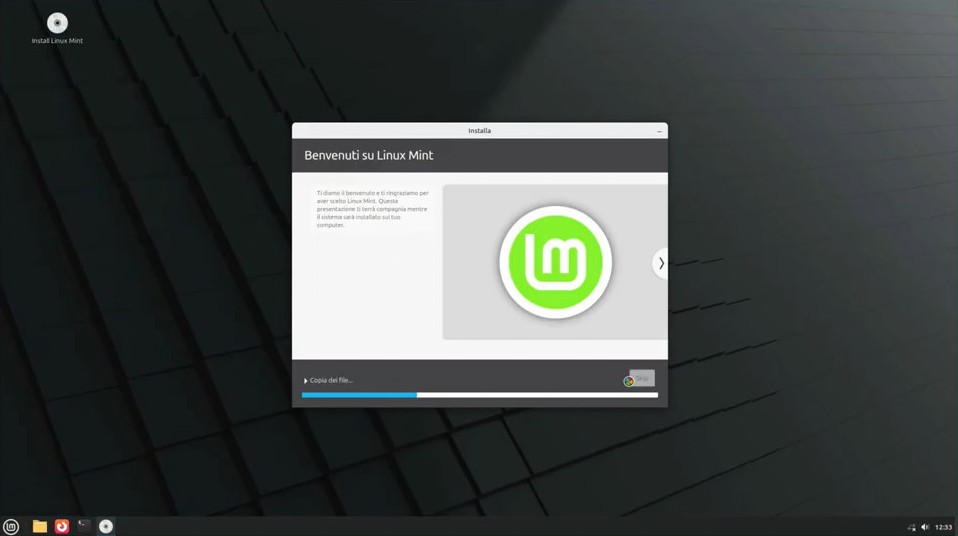
Avviamo l'installazione e attendiamo che finisca.
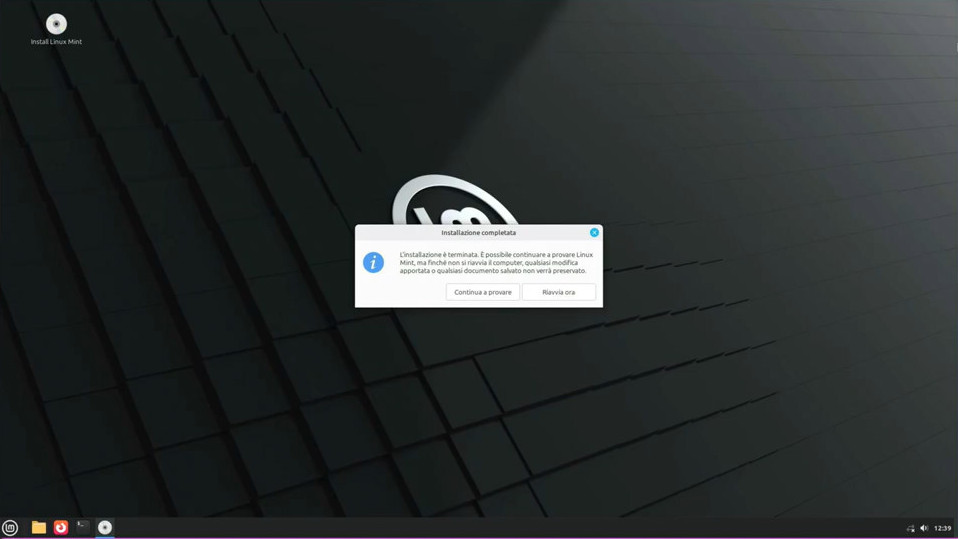
Una volta completata, premiamo Riavvia e togliamo il drive d'avvio.
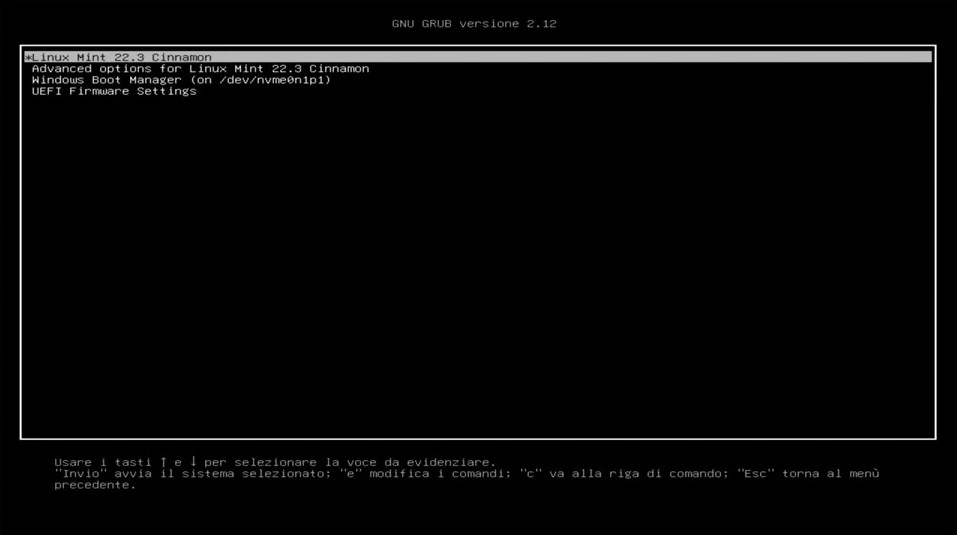
Al riavvio, ci apparirà GRUB, il bootloader, con la voce Linux Mint. Clicchiamo o facciamo avviare in automatico.
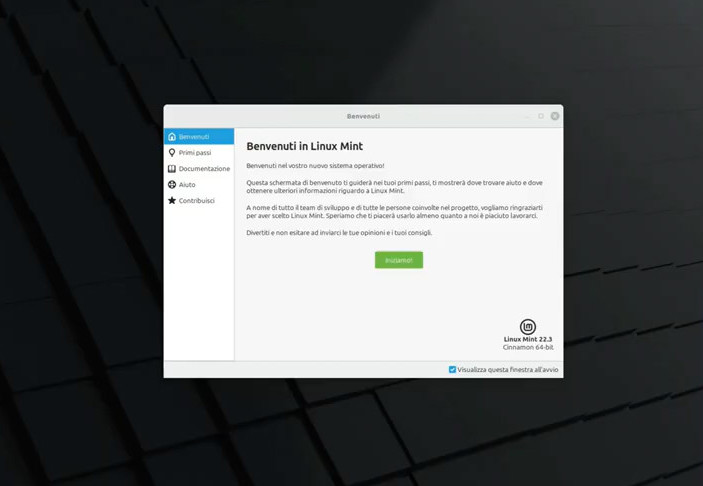
Una volta caricato, ci apparirà la finestra di benvenuto, indicandoci che Mint è pronto per essere usato.
Comprendere lo smartphone
Lezione 6 - 15-10-2026
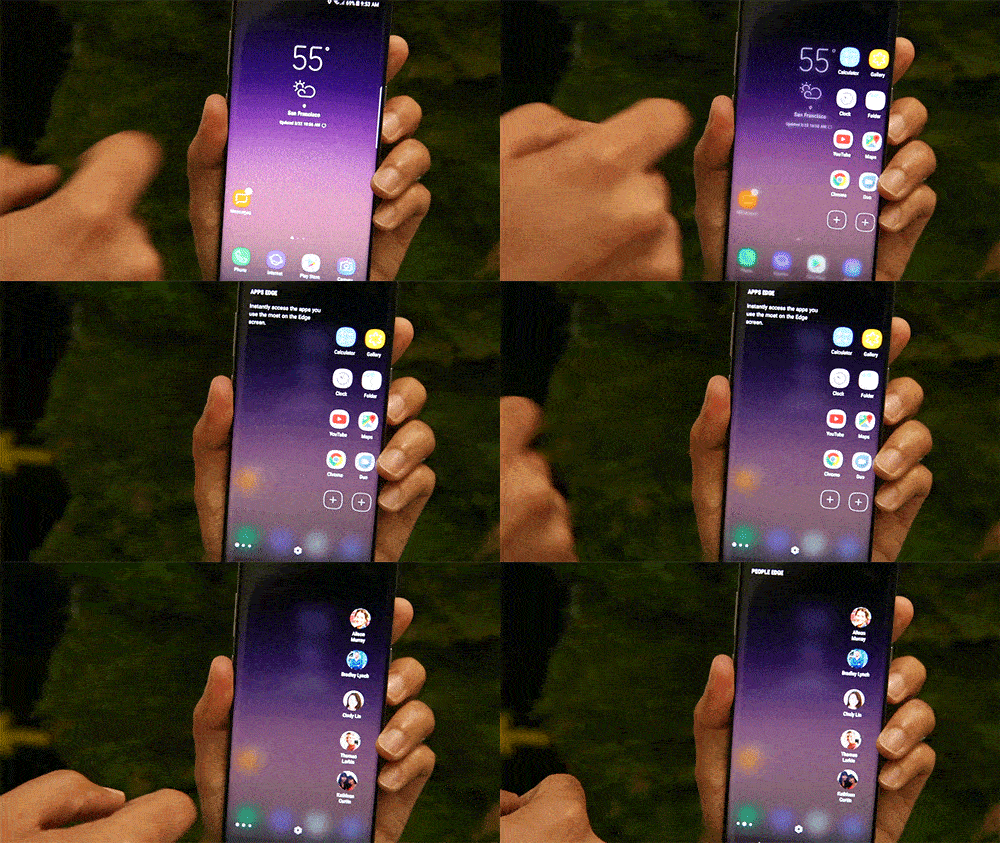
Altro non è che un telefono cellulare con un sistema operativo, in possesso di applicazioni e periferiche per la comunicazione.
I primi telefoni cellulari avevano anch'essi un sistema operativo (es. i primi Nokia utilizzavano una versione proprietaria di SunOS ) ma le loro funzioni erano molto limitate.
Si vide poi la necessità di sviluppare sistemi mobili, finanziati dalle aziende telefoniche, per settori specifici come l'alta finanza.
Con l'uscita del primo iPhone, lo smartphone entra nel mercato e nelle tasche di tutti.
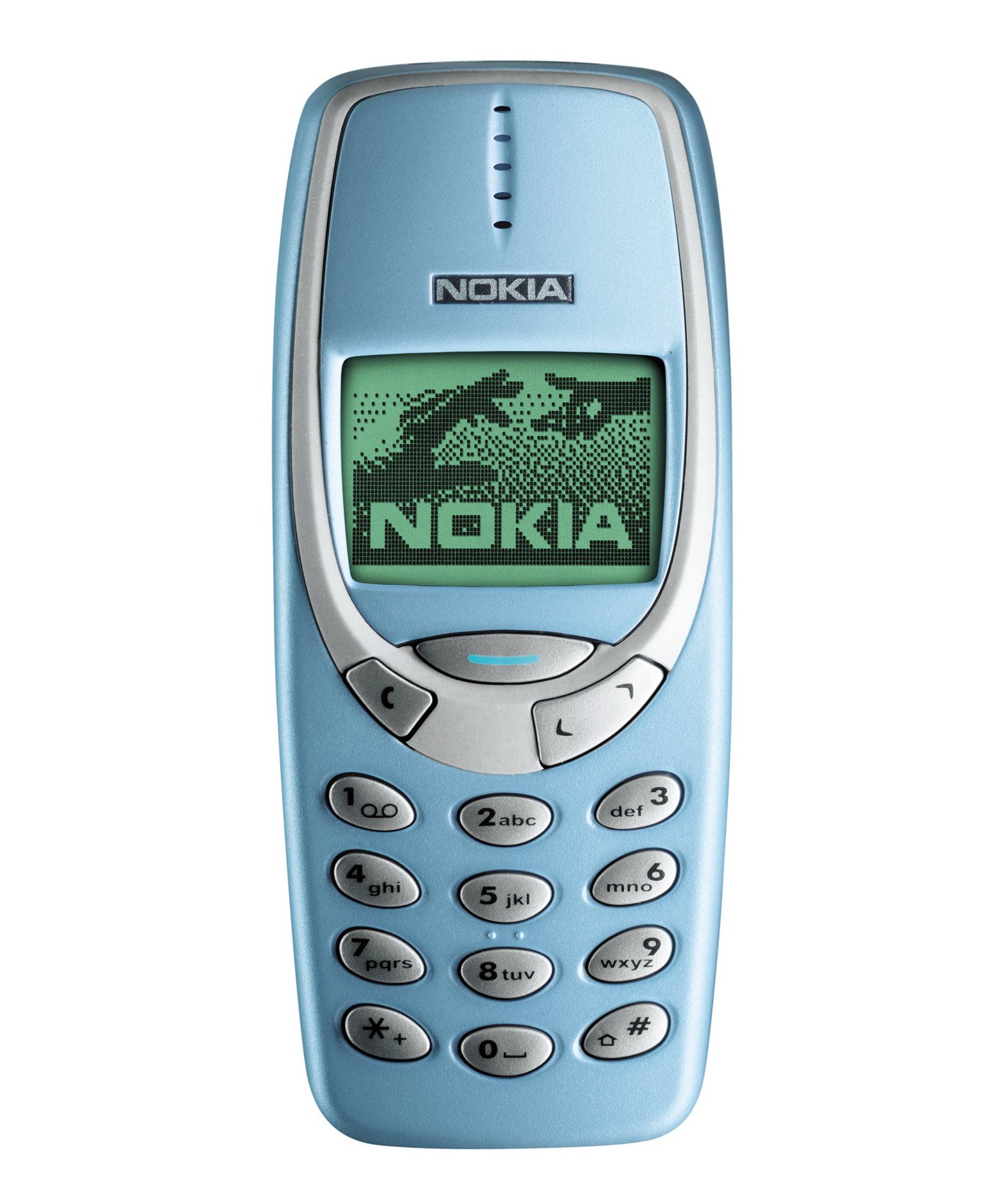
Nokia 3310.
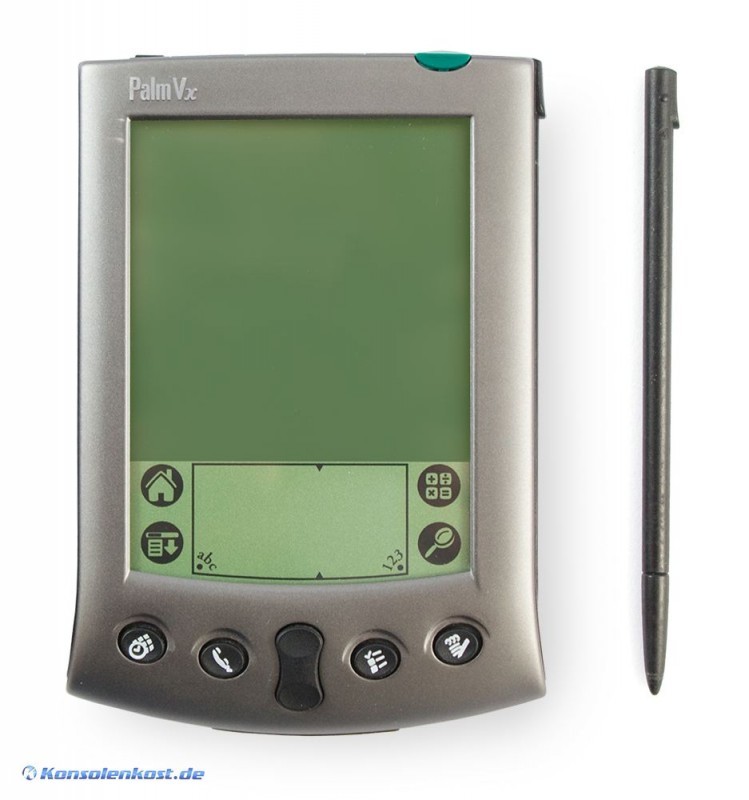
Palm VX.
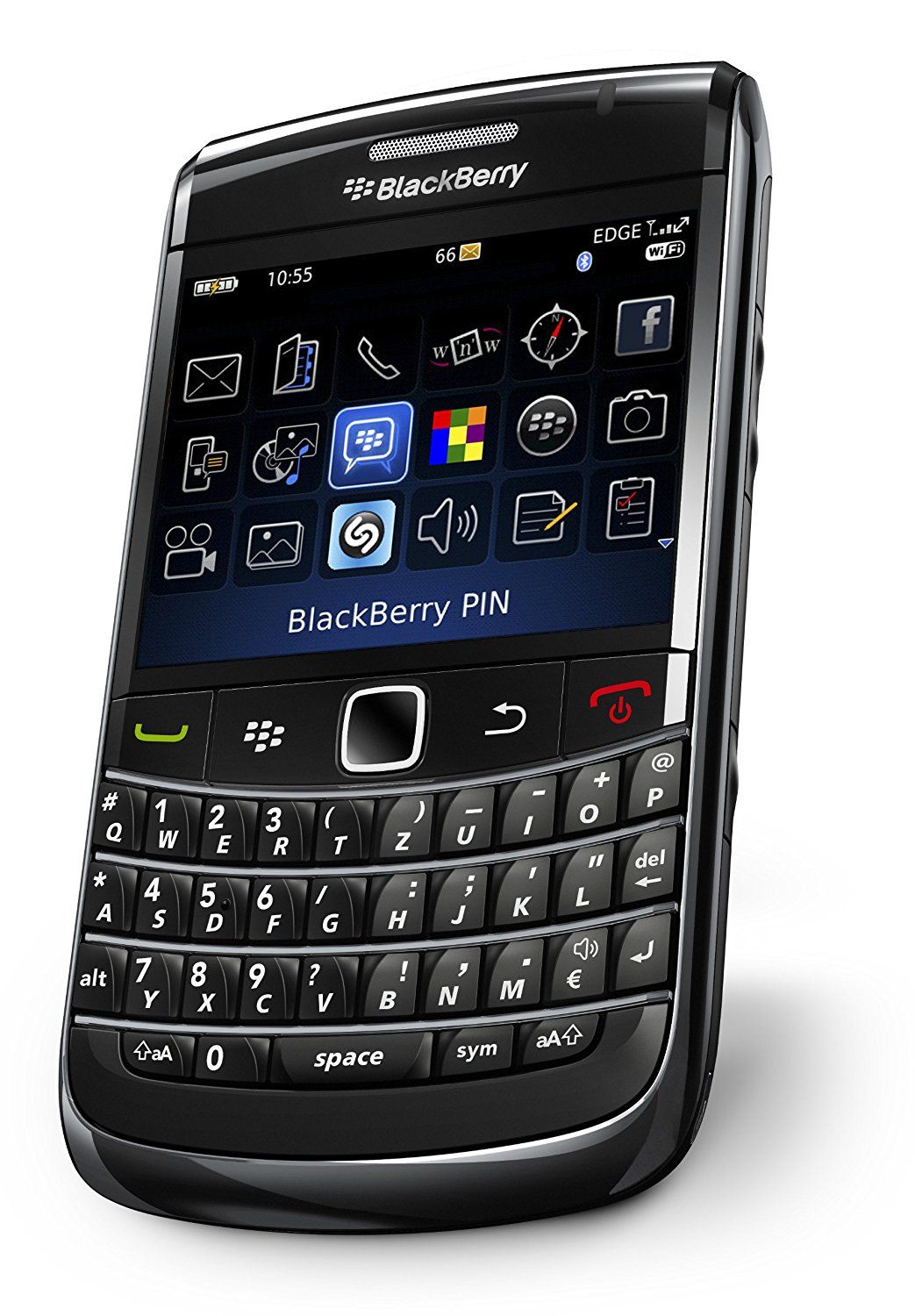
BlackBerry.
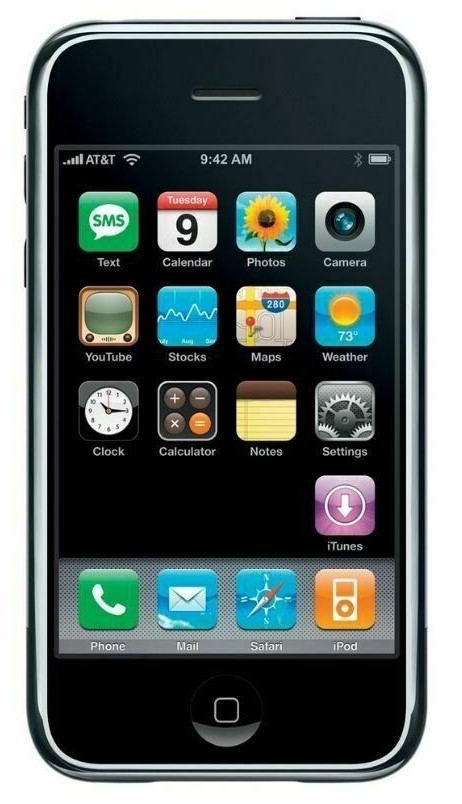
iPhone.
A differenza di altri OS, come iOS o Windows Phone, noi ci occuperemo di Android.
Un sistema operativo a ditribuzione capillare, in possesso di un lontano parente del kernel Linux.
Nato intorno al 2003, principalmente come "firmware" per fotocamere digitali, venne acquisito da Google nel 2005 per farne una piattaforma mobile.
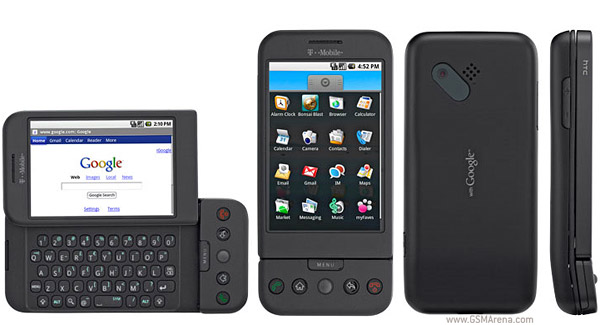
T-Mobile G1, il primo telefono con a bordo la prima versione di Android.
Le principali funzioni di uno smartphone sono:
Installazione e rimozione applicazioni, grazie al suo gestore d'applicazioni predefinito → App Store (iOS), Play Store o F-Droid (Android).
Personalizzazione, soprattutto dell'interfaccia utente, come la schermata iniziale.
Ricezione notifiche, per un accesso più veloce alle applicazioni.
Gestione contemporanea delle applicazioni, permette il mantenimento e il recupero delle sessioni aperte.
Controllo dei permessi → Ad esempio, Fotocamera richiederà l'accesso alla galleria.
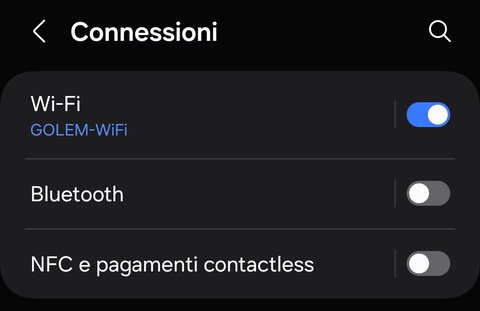
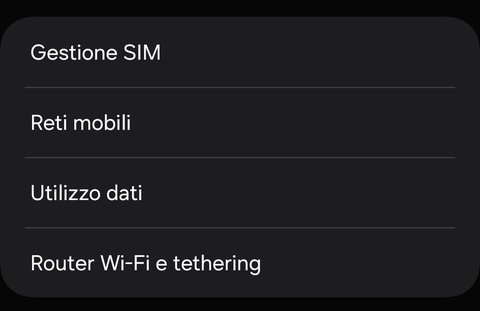
Connessioni → WiFi, Bluetooth, rete mobile, NFC e GPS.
Aggiornamento del sistema, visibile principalmente per gli aggiornamenti di sicurezza.
Integrazione multi-dispositivo, per le automobili, gli smart watch e dispositivi per smart home.
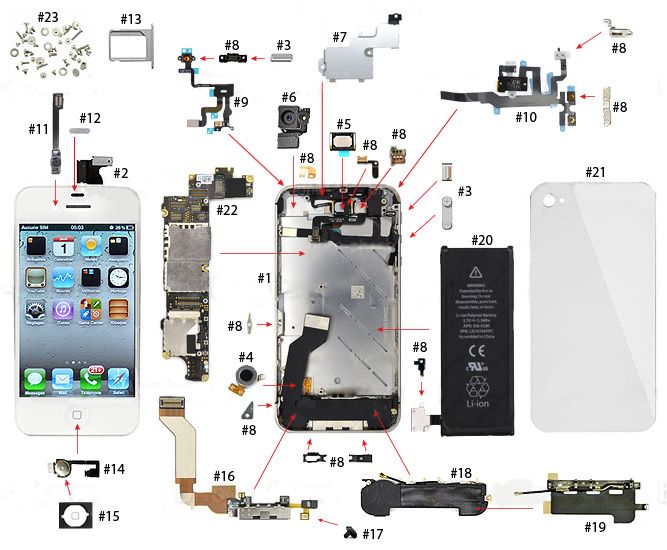
Componenti hardware di un iPhone.
Le applicazioni garantiscono un'estensione del potere del sistema. Ne esistono migliaia di tipi.
E' possibile installare/disinstallare sia applicazioni di terze parti, provenienti da siti specifici ma non così "sicuri", sia quelle del gestore predefinito.
Per installare o disinstallare un'applicazione (detta semplicemente App) dal gestore è molto semplice:
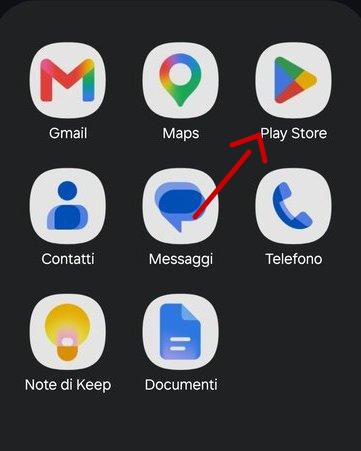
Vai sullo store.
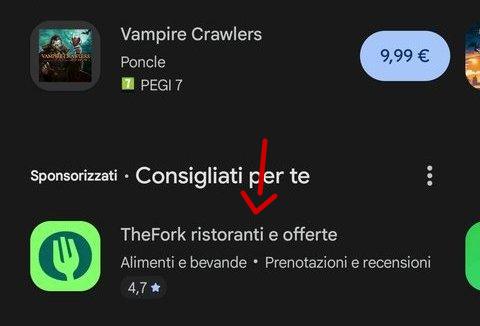
Scegli l'app.
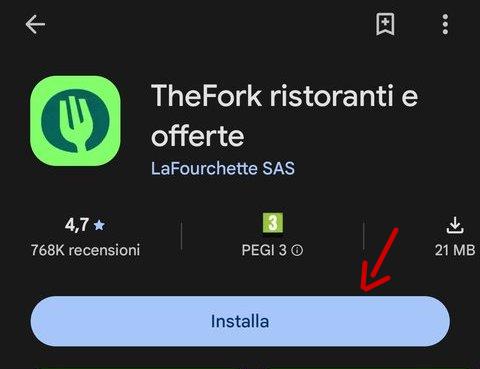
Clicca su installa.
Qualsiasi applicazione, che sia per le configurazioni o per specifici dati, possiedono una cache.
E' spazio di cui hanno bisogno per funzionare. Possono contenere media scaricati o nuove configurazione impostate.
Ma, per quanto importante, non è illimitato e a volte è necessario svuotarlo. Per eseguire questa pulizia:
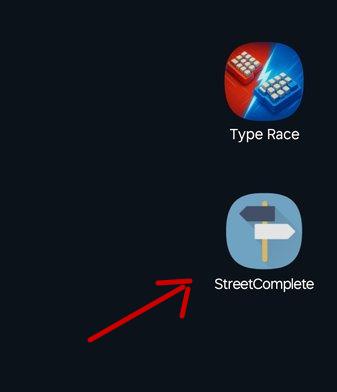
Tieni premuto l'icona dell'app.
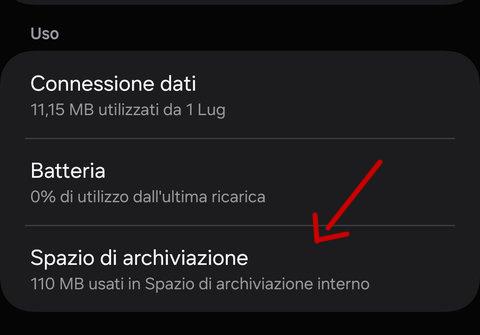
Premi sul simbolo (i) e vai dove indicato.
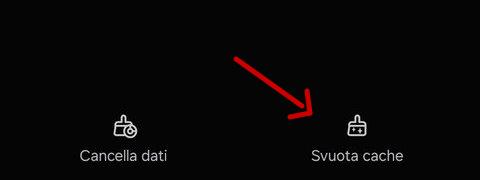
Clicca su "Svuota cache".
L'aggiornamento del sistema garantisce sicurezza e integrazione con nuove tecnologie.
Il sistema stesso ti indica con una notifica se c'è un nuovo aggiornamento.
E' possibile tuttavia non eseguire l'aggiornamento automatico e farlo manualmente.
Per quanto, in spicci, tu sia libero di accettare o no l'aggiornamento, le nuove politiche di Android permetteno l'aggiornamento in background senza permessi. Così come le app.
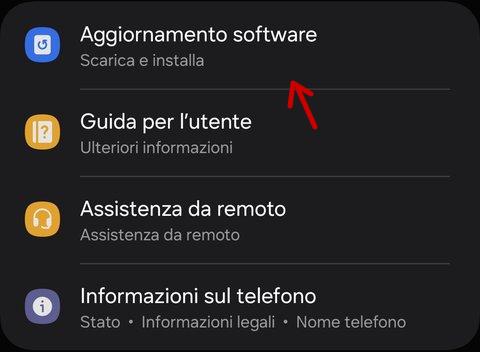
Vai su Impostazioni e cerca la sezione indicata.
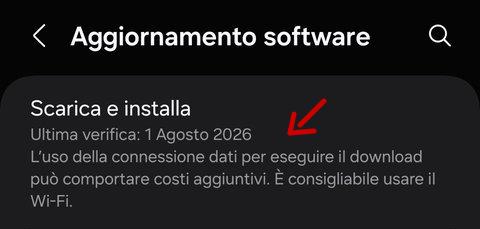
Clicca su "Scarica e installa".
Usciamo fuori dal sistema operativo e osserviamo la "scocca":
Sul lato destro → Tasti Volume (+ e -) e Tasto On/Off.
Sul lato sinistro → Sportellino per Scheda SIM e Scheda microSD
In fondo → Altoparlante, Connettore USB Type-C, Jack Audio e Microfono.
In cima → Altoparlante (cellulare).
Sul retro e sopra lo schermo → Fotocamere e Torcia LED.
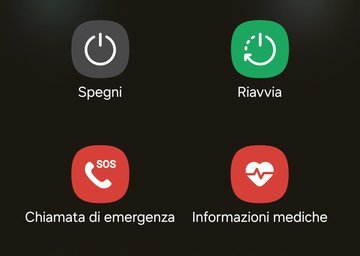
Tenendo premuto il Tasto On/Off a dispositivo acceso, verrà visualizzata questa schermata.
Prendiamo in considerazione la configurazione di un nuovo Account.
Che sia un account Apple su iPhone o Google su Android, le procedure sono simili.
Alla prima configurazione, come dopo un reset del dispositivo, si avvierà il wizard, un programma che ti guida per la creazione/accesso account.
A dispositivo già configurato, è possibile aggiungere quanti account si voglia:
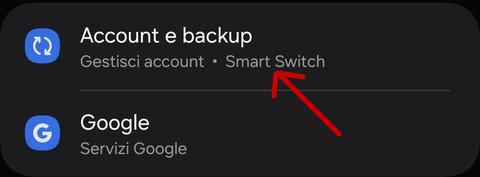
Vai su Impostazioni e cerca la sezione indicata.
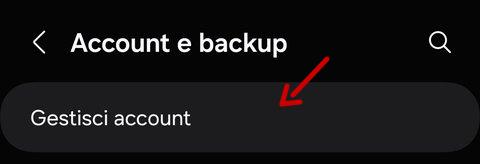
Vai su "Gestisci account".
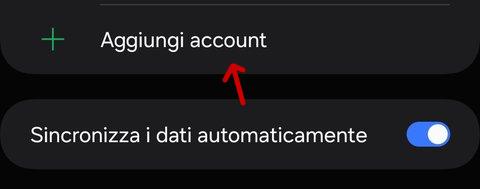
Clicca su "Aggiungi account".
Uno smartphone non può essere alla portata di tutti senza la sua Interfaccia Utente (UI).
Può essere composta da più schermate ed è possibile crearli e visualizzarli facendo un tocco premuto sulla schermata principale ( il desktop dello smartphone ).
In Android, navigando sulla schermata di sinistra ci apparirà il Discover, un raccoglitore per Google News. Le altre sono facoltative.
E' possibile personalizzarla con temi, sfondi e Widget, collegamenti veloci ad app che mostrano informazioni.
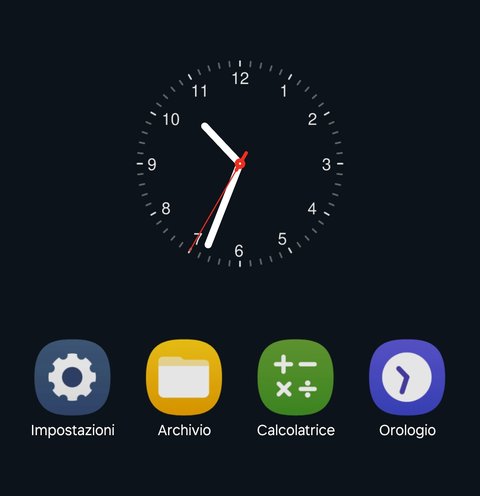
Il widget Orologio crea un quadrante per una più chiara consultazione.
Oltre ai widget, le applicazioni comunicano velocemente con noi tramite la Barra delle Notifiche.
widget ridotti all'osso che mostrano aggiornamenti di stato e novità. Attraverso questa barra è possibile controllare velocemente tutto il sistema operativo.
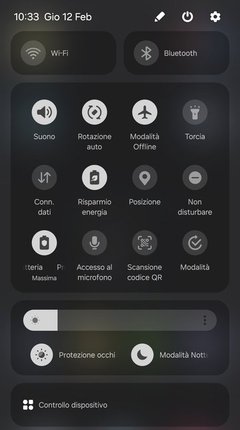
La Barra delle Notifiche estesa.
Interagendo con lo smartphone non abbiamo un mouse o una periferica fisica.
Per questo esistono le Gesture → Tocchi (Tap), per selezionare o cliccare, e Pizzichi, per aumentare/diminuire.
La tastiera fisica è sostituita da una virtuale predefinita ottimizzata per il mobile.
E' possibile anche integrare periferiche fisiche tramite la porta USB.
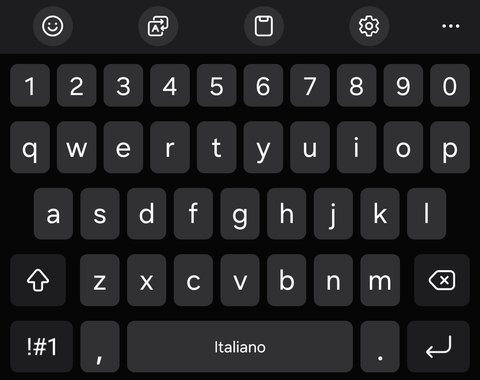
La Tastiera Virtuale.
Un'altra cosa che possiamo gestire è la Batteria, ciò che fornisce l'energia necessaria al dispositivo.
Assai delicata, suscettibile ai cambiamenti di temperatura, è la componente che si rompe maggiormente, anche se fondamentale.
Nelle nuove versioni di Android, c'è una funzione che permette di salvaguardarla, la Protezione della batteria, che permette una ricarica fino all'80%.
Composta principalmente da sali di litio e contatti in grafite, sono le componenti più rare ricercabili sul commercio.
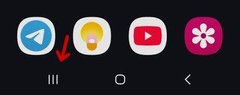
Premendo l'icona, ci appariranno i processi attivi →
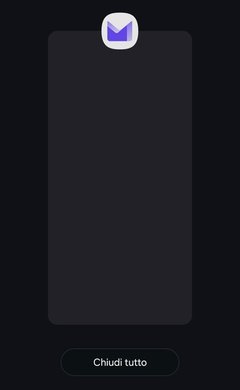
Le applicazioni non chiuse inficiano sulle prestazioni del telefono, sopratutto quando sono tante e pesanti.
Da qui è possibile gestire le Sessioni aperte, per poter ottimizzare memoria e batteria.
Foto, video, registrazioni audio e dati di messaggistica. I file sono tanti ma lo spazio a sufficienza è poco.
O facciamo affidamento su una memoria di massa, come una scheda microSD, o su uno spazio remoto, il Cloud.
Lo spazio dell'utente predefinito è Google Drive per Android e iCloud per iOS.
Entrambi hanno un limite, se pur alto, e abbonamenti premium per estendere funzionalità e capacità.
Nulla vieta di utilizzare altri fornitori, purchè abbiano applicazioni mobile per la gestione dello spazio.
Tutto ciò che abbiamo detto fin ora, sarebbe vano se non consideriamo la Sicurezza del dispositivo.
Un semplice blocco schermo non basta, i Codici PIN, come per qualsiasi carta di credito, servono a rendere impenetrabile l'accesso.
In aggiunta al PIN, o al PUK per la scheda SIM, si può impostare una Password, più personalizzabile e sicura.
Con l'avanzare delle tecnologie, i dispositivi si avvalgono di autenticazioni più "univoche" come i dati biometrici.
L'Impronta digitale o il Riconoscimento Facciale sono i più usati oggi.
Niente, però, è al 100% sicuro. Le tecnologie avanzano, come le possibilità di aggirarle o "bucarle".
Parlando di sicurezza, non possiamo non citare le Connessioni, sia di rete che locali.
Forniscono un'interfaccia al mondo esterno, estendendo le sue funzionalità.